
この記事は広告を含む場合があります。
詳しくは広告についてをご覧ください
フリーのRAW現像ソフトの記事を探してこのブログにアクセスしてくださる方が多いのですが、私自身しばらくフリーRAW現像ソフトを使った後有料のソフトに切り替えて使用しているように、後々有料ソフトに切り替えた方がいいのか・無料RAW現像ソフトとの違いは何かを知りたい方は多いと思います。
この記事では有料のRAW現像ができる写真編集ソフトをできるだけわかりやすく比較してまとめてみました。無料ソフトとの違いやそれぞれの画像編集ソフトの特徴、どんな方に向いているかをまとめているので、有料のRAW現像ソフトを選ぶ際の参考にしてみてください。(ソフト名を押すと該当ソフトの項目に移動します)
| ソフト名 | AI補正 | RAW画質 | 写真管理機能 | クラウド同期 | 値段 | 難易度 | 強み | 弱み | おすすめな人 | 公式ページ |
|---|---|---|---|---|---|---|---|---|---|---|
| Lightroom | (CC連携) | 1,480 円/月(年間プラン) | 中級 | カタログ管理/タグ付け・フィルタリング・検索などの資産管理力、モバイル/クラウド連携、豊富なプラグイン | サブスクリプション制(定期支払い)、バージョンアップにコスト、重めの動作 | 写真管理 | 公式ページ | |||
| Luminar Neo | 19,980円 | 初心者向け | AI 補正、レイヤー処理、直感的な UI、簡単に使えるプリセットやマスク機能 | 細かい制御やプロ用途で不足を感じる場面あり、重い画像(高画素)での処理速度に注意 | AI編集 | 公式ページ | ||||
| Aperty | (人物特化) | 14,995円 | 初心者向け | しわやシミなどがAIにより簡単に消せる | ポートレート編集特化 | ポートレート編集 | 公式ページ | |||
| ON1 Photo RAW | (Cloud Sync) | 15,382円(買い切り) 13,673円 / 月 | 中級 | レイヤーやマスク編集、エフェクト多数、比較的オールインワンで使いやすい | UI が慣れるまで複雑、動作が重くなることあり、特定カメラ/レンズ対応性に注意 | 万能タイプ | 公式ページ | |||
| PhotoDirector | 9,800円 (買い切り) 5,200円/年 | 初心者向け | AI 補正、自動調整、テンプレート、スライダー操作が初心者に優しい | プロ用途には細かさで不足、組織/管理機能はやや弱め | 簡単に使いたい | 公式ページ | ||||
| DxO PhotoLab | 29,999円 | 中級〜上級 | AI ノイズ除去(DeepPRIME)、レンズ補正・光学補正(カメラ+レンズモジュール)、ローカル補正、カラー制御機能が豊富 | 資産管理機能は簡易、カタログ/データベース機能は Lightroom/Capture One ほど強くない DeepPRIME は計算負荷が高めで処理が重くなることが報告されている 最新カメラ/レンズ対応モジュールが出るまでタイムラグがあることもある | 高画質RAW編集 | 公式ページ | ||||
| Capture One Pro | 2,790円/月(年間プラン) | 上級 | 色再現性・色調制御、肌色補正、テザー撮影、レイヤー/マスク機能も強め | 最初は操作の敷居が高め、価格(サブスクリプションまたは買い切り)やバージョンのサポートを確認する必要あり | プロ撮影現像 | 公式ページ | ||||
| Photoshop | (LR連携) | 3,280円/月(年間プラン) | 上級 | 詳細な調整・作りこみができる | 操作を覚えるまで時間がかかる・サブスクリプション制 | 合成・デザイン | 公式ページ | |||
| AfterShot Pro | 7,409円(買い切り) | 初級〜中級 | シンプルで軽快な操作性、基本補正を確実にこなす | UI 古め、最新機能の追随が遅い、レイヤー機能や高度なマスク処理で他ソフトに見劣りする | 基本的な機能だけほしい | 公式ページ / ソースネクスト |
Lightroom
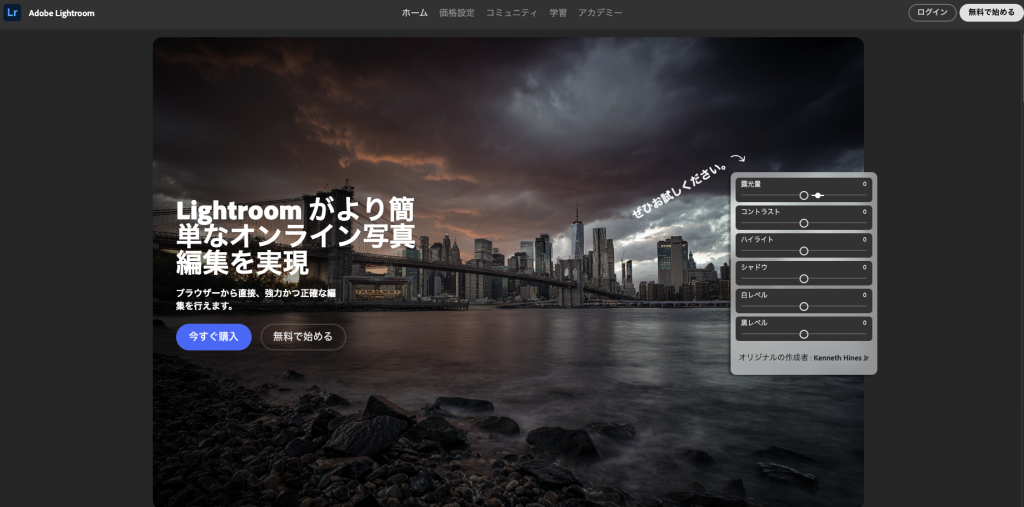
Adobe Lightroom は、長く写真のプロに愛用されている業界標準のRAW現像・写真管理ソフトです。カラーバランスや露出補正などの調整をする際、精度が高いので細かい調整をしやすいことと、写真の編集だけでなく写真の整理も一つのソフト内で完結できることが他のソフトと比較した際の強みです。
また、複数端末にクラウドで連携できるので、仕事でパソコン版を使い移動中はスマホで編集、帰宅後にタブレットで続きを進めるといったことも可能です。クラウド連携は他のソフトではあまりない機能なので、複数端末で同じ写真を編集したいときは、現状LightroomかLuminarの二択から選ぶことになると思います。
AI機能はAI特化の画像編集ソフトに比べると少なめですが、よく使う不要なものを削除する消しゴムツールなどは備わっていますし、精度もよく綺麗に消すことができます。
最近では生成AIも導入されてノイズ除去やマスク機能がさらに使いやすくなりました。
Lightroomはプロがよく使うソフトなので、一度身につけておくとその後も画像編集の分野で使えるスキルを獲得することができます。こういった点でも画像編集をお仕事に活かしたい方におすすめです。
買い切り型ではなく月払いや年払いなどサブスクリプション制なので、固定費がかかるのがデメリットとも言えるかもしれません。
できることが多いため、使いこなすことができるようになるまでしばらく勉強する時間が必要です。RAWを初めて触る方や画像編集初心者の方だど迷ってしまうこともあるかもしれないので、まずは無料お試し期間に触ってみて購入するか検討してみることをおすすめします。
・プロカメラマンの定番
・写真整理から現像まで一貫。
・プリセットも豊富
・カラー調整・ノイズ除去の精度が圧倒的
・クラウド連携(CC版)
・サブスク限定
・使いこなせるようになるまでに勉強が必要(中級者・上級者向き)
・AI補正は控えめ
・大量の写真を整理・管理したい人
・本格的にRAW現像や色補正を追求したい人
Lightroomのセール情報にまとめた記事も書いてあるので興味のある方は参考にしてみてください。
 【2026年2月最新】Adobe Creative Cloudセール・学割情報!最大60%OFFの最安値で買う方法を解説
 Luminar Neo
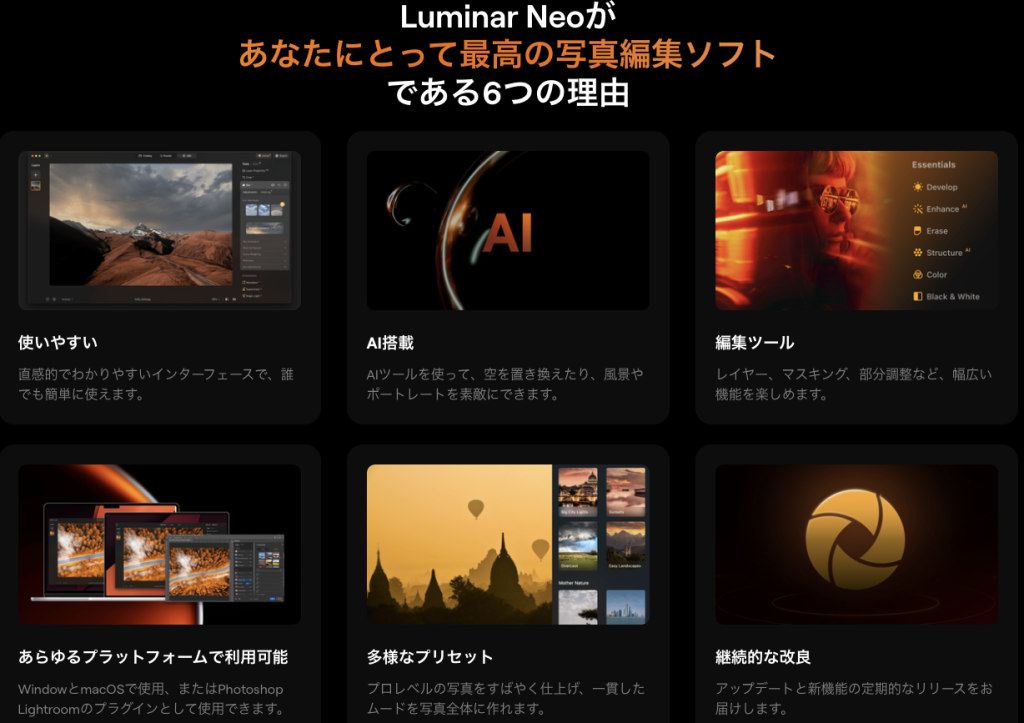
Luminar NeoはSkylumが発売しているAI機能が豊富なRAW画像編集ソフトです。空を入れ替えたり、モデルに当たった照明を後から変えたりするだけでなく、画素数が足りない時にAIを使って拡大できる高解像度の写真にしたり、写真に入ってしまったノイズを補修することもできます。
RAW現像や画像編集初心者でもわかりやすい直感的なメニューなので、AI機能が欲しい方もそうでない方も初めての写真を編集するソフトとして使いやすいと思います。
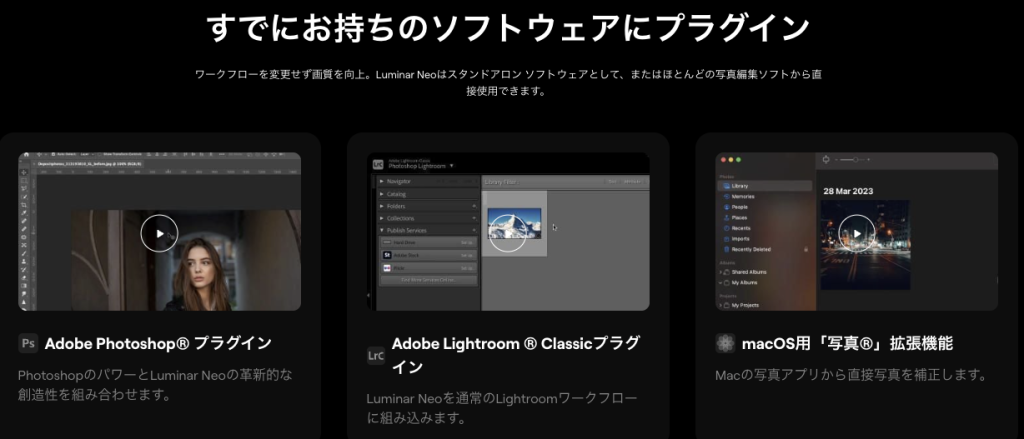
また、Luminar NeoはプラグインとしてLightroomやPhotoshop、Macの写真内でも使うことができます。
Lightroomにはない空を置き換える機能を使ったり、Photoshopで読み込んだ写真の画素が足りない時にLuminar Neoで解像度を上げてからPhotoshopに戻って編集を続けたりすることが可能です。
もちろんLuminar Neo単体でもたくさんの編集機能を使うことができるので、画像現像初心者さんはLuminar Neoから初めて、写真整理やもっと凝った編集をしたくなってLightroomやPhotoshopを使い出したとしてもLuminar NeoのAI機能はプラグインとして使えるので無駄になりません。
LuminarはLightroomと同じく、クラウド連携が可能なプランがあり複数端末で同じ写真を編集することができる数少ないソフトです。
Luminar Neoは7日間無料でお試しできるので、気になった方は実際に触ってみて感触を確かめてみるのをおすすめします。
- 豊富なAI機能
- 高解像度にアップスケール
- レイヤーあり
- 空や照明を自動調整
- クラウド連携
- 買い切り版・サブスクリプションが選べる
- 消しゴムや局所調整は少し苦手
- RAW現像・画像編集初心者
- SNS投稿が多い人
- 簡単な操作で印象的に仕上げたい人
Luminar Neoのセール情報をまとめた記事もあるので、興味のある方は参考にしてみてください
 【2026年3月最新】Luminar Neoのクーポン・セール情報!最大77%OFF セールでSkylumのソフトを安く購入する方法
 Luminar Mobileを実際に使ってみて使い方をまとめた記事はこちら
 Luminar Mobileの使い方徹底解説!AI機能豊富な写真編集アプリでスマホで写真レタッチがサクサクできるようになった話
 Aperty
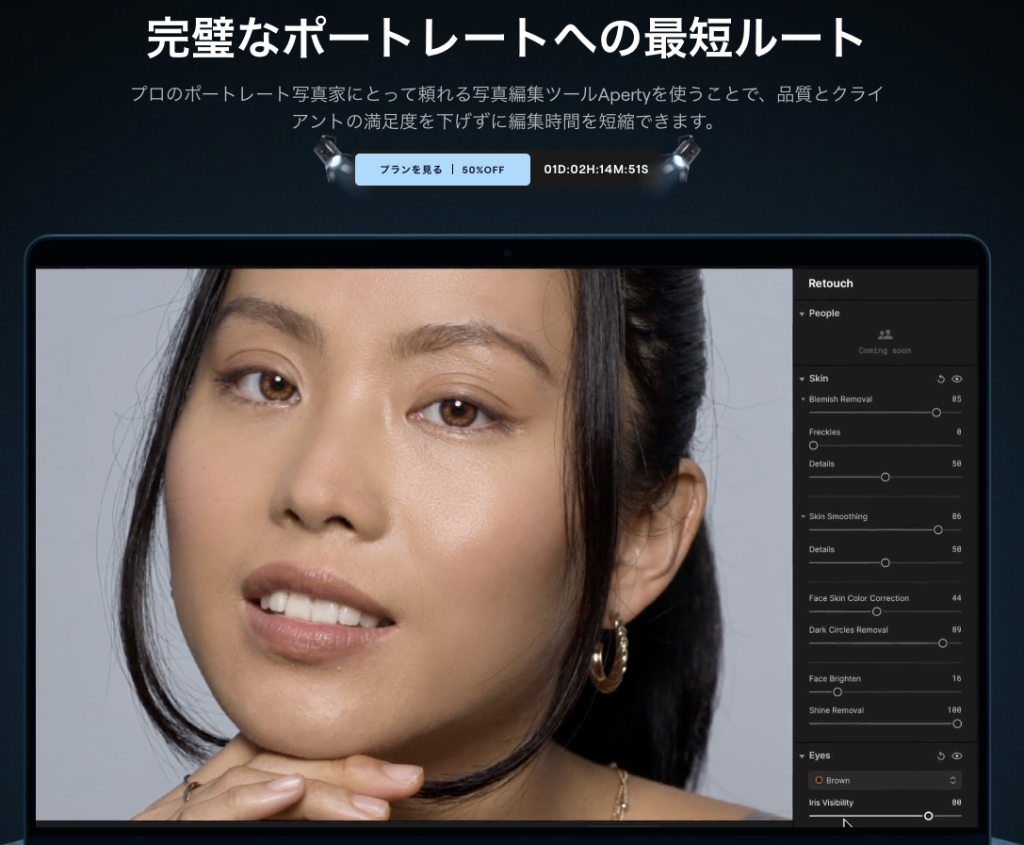
ApertyはLuminar Neoと同じくSkylumから出ている画像編集ソフトですが、ポートレートに特化しています。
Luminar Neoと同様にソフト単体でも編集可能ですが、LightroomやPhotoshop、Macの写真内でプラグインとして使用することもできます。
クラウド連携できるプランを選択すれば、パソコン・スマホ・タブレットどの端末からでも同一のデータを引き継いで編集することができるので、ポートレートに特化したクラウド機能のある写真編集ソフトをお探しの方にはぴったりだと思います。
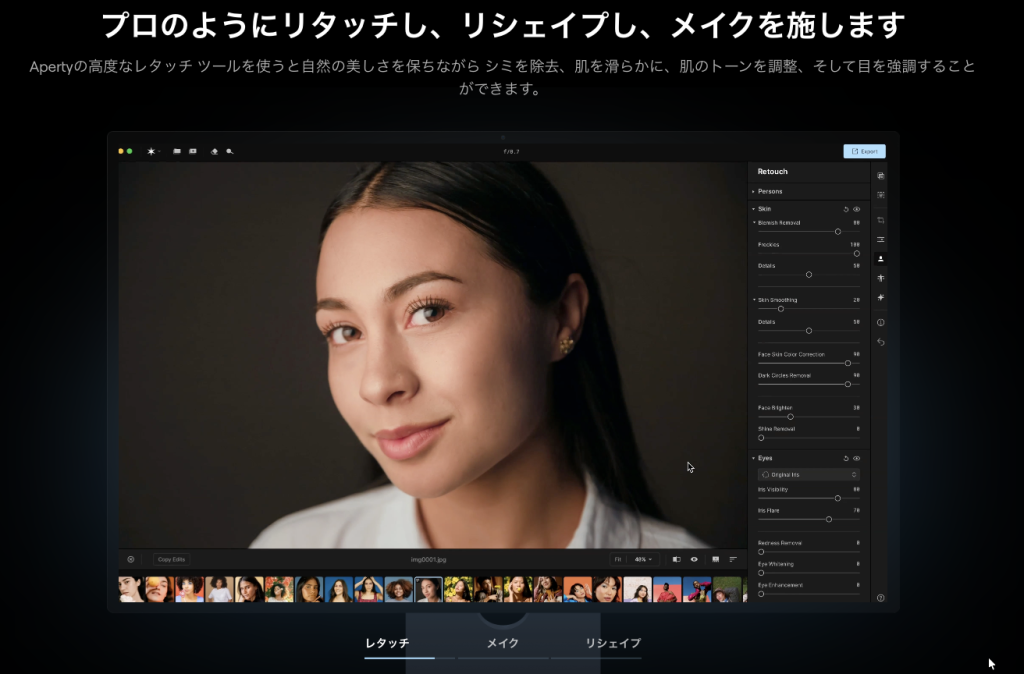
基本的なレタッチ機能に加えて、AIですばやく綺麗にレタッチできる機能がたくさん搭載されていて、シワや地味の除去や虹彩の色変更、ライティングを後から調整するなどの調整が可能です。
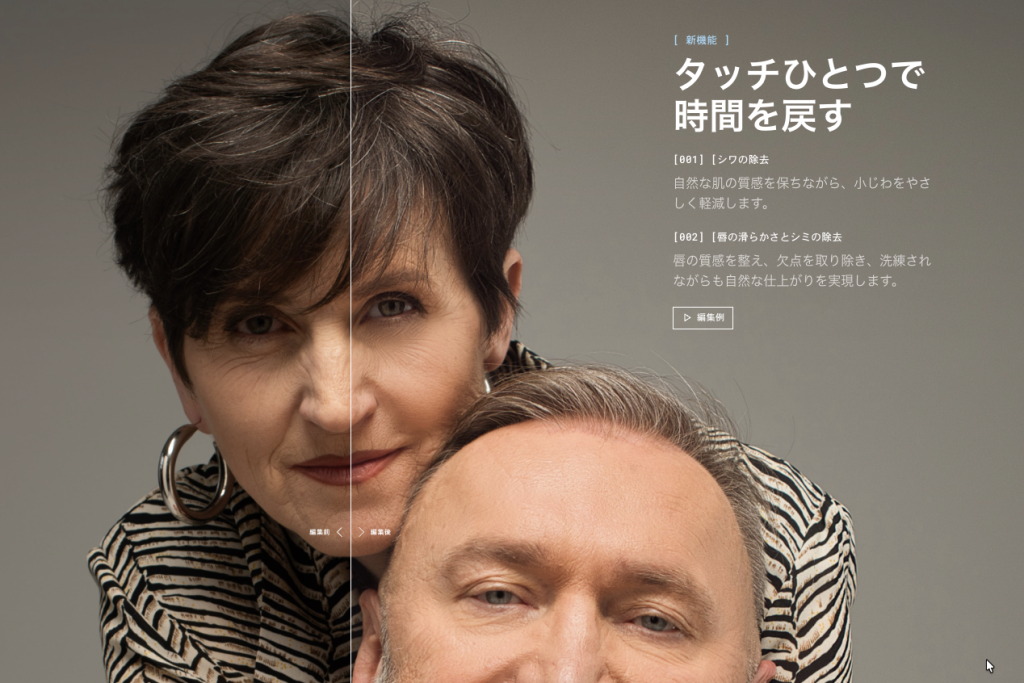
普通に編集すると時間のかかる作業でもAI機能を使うことで素早く処理することができるので、自撮りをよく撮ってできるだけ編集の時短をしたい方にもおすすめです。
- 人物特化AI。肌・光・背景を自動認識して自然に補正。
- ワンクリックで美肌・ライティング調整が可能
- Luminar Neoと連携可能(ワークフロー拡張)
- 風景写真には向かない。
- 細かなマスク調整はやや弱い
- プロ向けRAW現像には非対応
- ポートレート・自撮り・プロフィール写真重視の人。
- SNS用ポートレートやプロフィール写真を素早く整えたい人
現在ブラックフライデーセールで50%OFFになっています。セール情報について詳しくはこちらの記事を参考にしてみてください。
ON1 Photo RAW
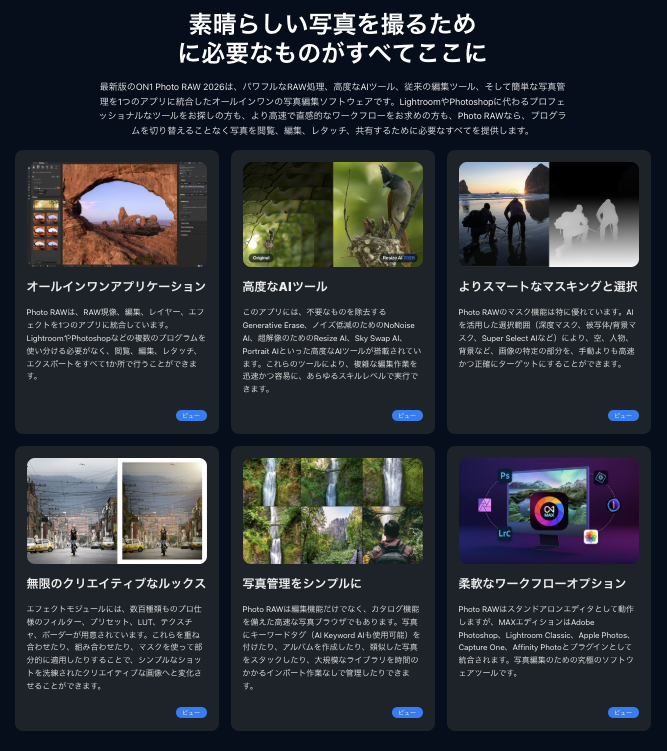
ON1 Photo RAWはAIツール、レイヤー編集、詳細なマスキング、写真管理など、写真編集で欲しい基本手kなツールが全て備わっている万能ソフトです。
ソフト単体で写真編集ができるだけでなく、ON1 Photo RAW MAXというバージョンならAdobe Photoshop、Lightroom Classic、Apple Photos、Capture One、Affinity Photoでプラグインとして使用することができます。日頃からお使いのソフトのワークフローを変えることなくON1 Photo RAWの欲しい機能を追加で使うことができるので作業効率化に役立つと思います。
ON1 Photo RAWは買い切りとサブスクが選べるので、写真管理用の機能も欲しくてLightroomなどのサブスクを検討している方には、写真編集ソフトの代替候補になると思います。
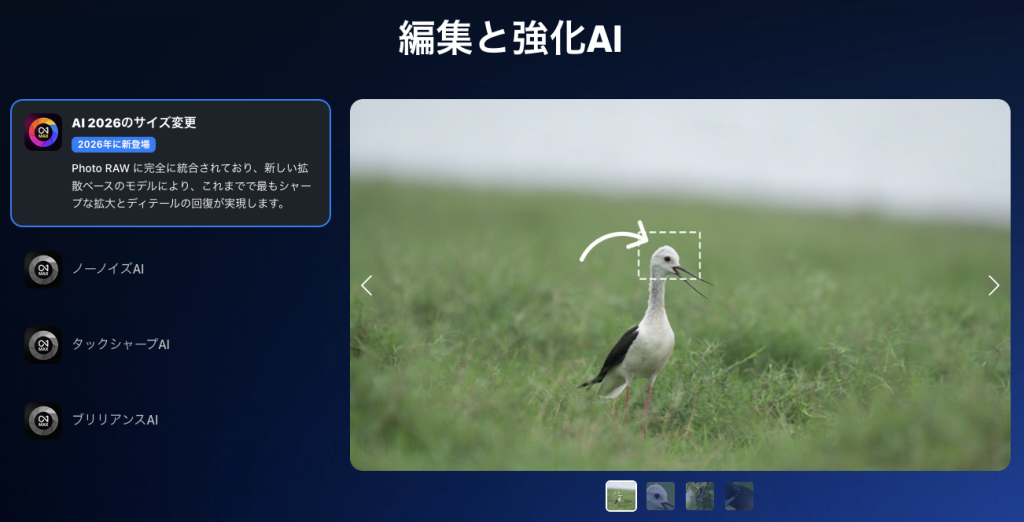
2026年版はアップデートでAI機能がさらに充実するようで、小さいエリアを引き伸ばして大きいサイズにすることができたり、ノイズが乗ってしまった写真を綺麗にする、画像の足りない部分をAIで生成するなど機能がさらに増えていくそうです。
プロ仕様の機能が多いので、RAW現像や写真編集にまだ慣れていない方は操作に少し迷うこともあるかもしれません。ある程度画像編集に慣れている中級者の方でもっとたくさんの機能を使って編集をしてみたいという方におすすめです。
- AIノイズ除去・HDR合成・マスクなど多機能。買い切りでもハイスペック。
- 一括補正+マスク編集が簡単
- 買い切りプランあり
- AIノイズ除去・シャープネス機能搭載
- インターフェイスが少し雑多
- 日本語サポートが限定的
- UIが少し重め。
- コスパ重視の中級者、RAW編集を本格的に学びたい人。
- サブスクなしでRAW現像もしたい中級ユーザー

PhotoDirector
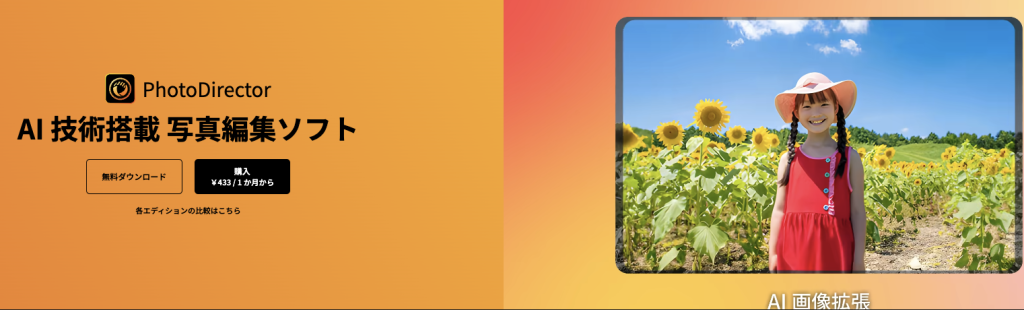
Photo Directorは画像編集初心者でも使いやすいシンプルなUIが特徴の写真編集ソフトです。RAW現像を試してみたい方や使いやすい写真編集ソフトをお探しの方におすすめです。
他の写真編集ソフトと比べてコストが安いのに、AI機能も豊富なので画像編集でAIを使ってみたい方も手軽に試すことができます。買い切り版とサブスク版があるので使う期間によっても選択することができるのもポイントです。
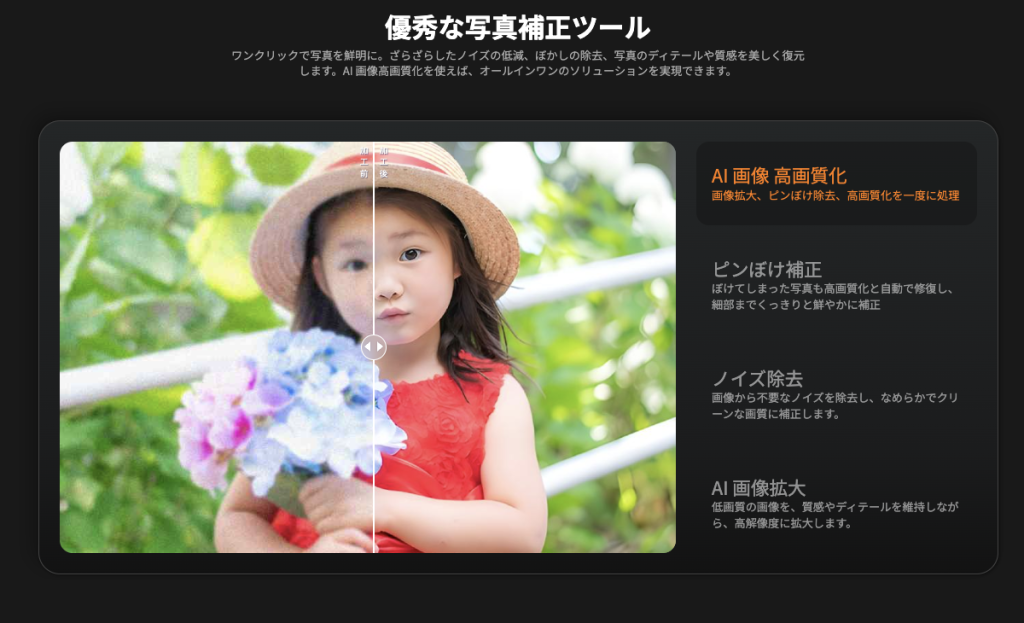
Photo DirectorにはPhotoDirector EssentialというRAW現像に必要な基本的な機能が使える無料版があります。実際に使って使用感を確かめてみたい方はぜひ試してみてください。
- AI除去・スタイル転送・テンプレートが豊富。初心者に優しい。
- 色補正精度はややライトユーザー向け。
- 手軽にAI編集を楽しみたい初心者。
DxO PhotoLab
光学補正とノイズ除去技術(DeepPRIME XD)が圧倒的。レンズ補正が自動で正確。
- DeepPRIME XDのノイズ除去とレンズ補正が業界トップ。
- RAW現像の画質が非常に高い
- 画質重視派に最適な補正アルゴリズム
- 自動レンズプロファイル補正が秀逸
- 画像管理機能が少ない
- 編集ツールは限定的(合成など不可)
- 操作がやや硬い
- 最高の画質を求める
- 風景・建築など、画質の“リアルさ”にこだわる人。
Capture One
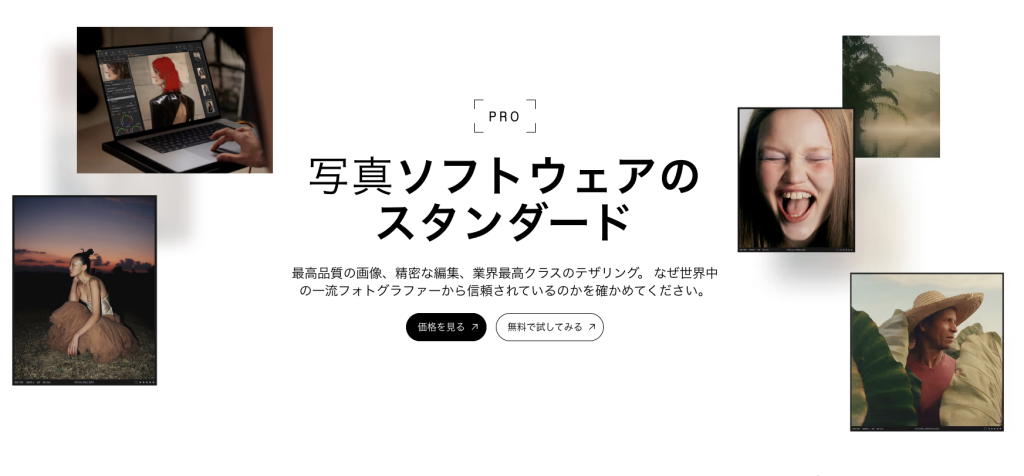
Capture Oneは海外のプロユーザーも多く色調表現に定評のあるソフトです。元々はカメラで撮った画像をパソコンですぐに確認・調整するテザー撮影に使われるソフトとして登場したので、現場で撮影しながら編集する方には特におすすめできます。
ピンポイントで指定した場所のRGB値を表示したり、レンズのプリセットが豊富だったりと色表現を詳細にコントロールする機能が優れています。
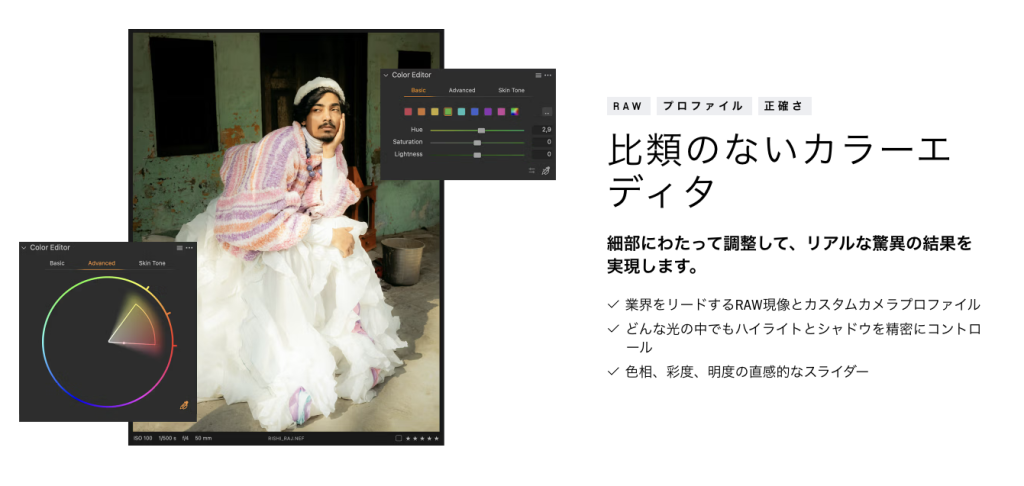
また、マスク機能も優秀で、AIマスクでワンタッチで範囲を指定できたり、服だけにマスク・背景だけにマスクなどマスクをかけたい場所を指定することもできます。
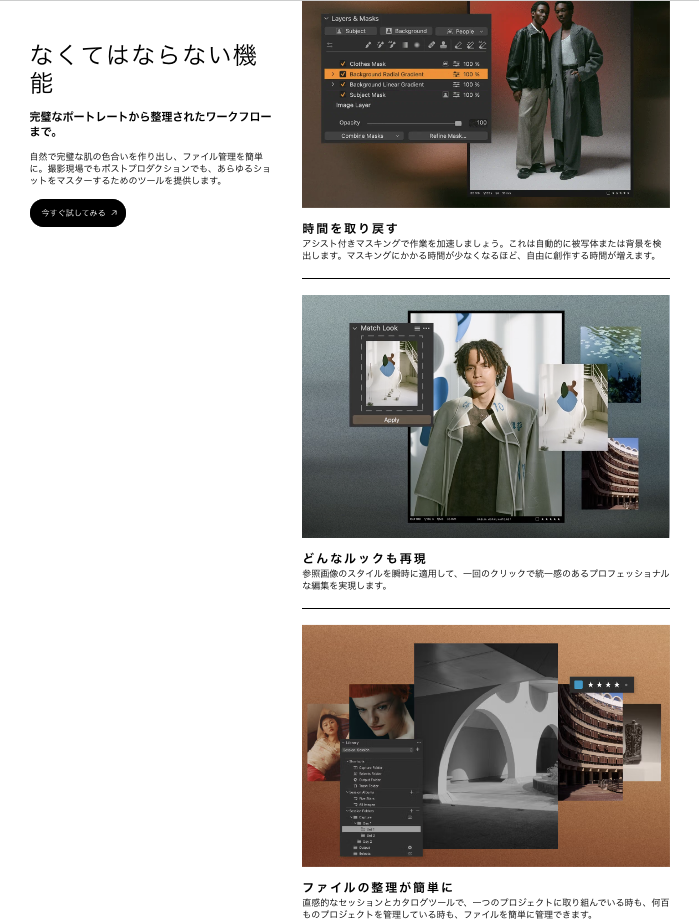
写真の整理もすることができるので、写真編集と写真整理を同時にできるソフトをお探しの方はぜひチェックしてみてください。
- 色の階調表現が美しく、プロの撮影現場で定番。
- 色再現性とトーンコントロールが業界トップクラス。
- プロ用RAW現像ソフト
- 高精度なカラーグレーディング
- テザー撮影(スタジオ撮影)に最適
- スピードが速い
- 学習コストがやや高い。
- UIがやや硬派で初心者向けではない
- 色再現やトーンコントロールを極めたい中〜上級者。
- 商業写真・ポートレート撮影をするプロカメラマン
Photoshop
プロとして画像編集をする人の間で定番な画像編集ソフトのPhotoshop。写真編集をしたことがない方でも聞いたことのある方は多いかもしれません。
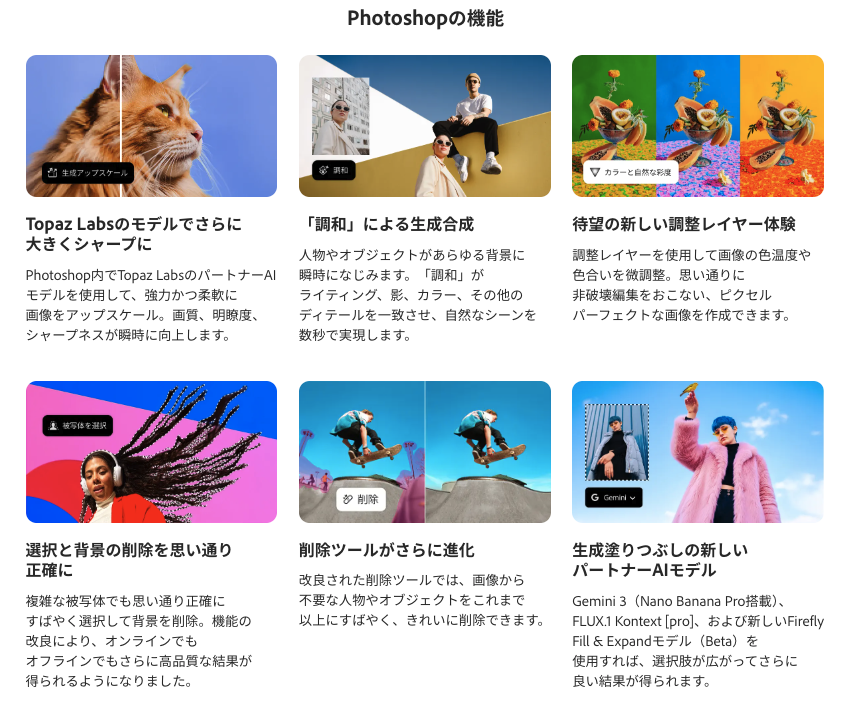
Photoshopの特徴は、詳細なレタッチの自由度やAI機能の豊富さなどがありますが、どの機能も使い勝手が良く作業時間を短縮することができる完成度が高いソフトなこと。
また、画像編集ソフトとしては比較的珍しいクラウド連携によってパソコンとスマホなど違う端末で同じファイルをシームレスに編集できることが挙げられます。(SkylumのLumionar NeoやON1 Photo RAWなどもクラウド連携機能があるので、詳しくは記事内各ソフトの項目をご覧ください)
- レタッチ・合成・AI生成など、細部まで自由に編集可能。
- 精密なレタッチ・マスク・合成が可能
- AI生成(Firefly)で背景やオブジェクト生成が容易
- 無限の表現力
- 学習コスト・価格が高い。
- RAW現像だけならオーバースペック。
- 写真管理機能がない
- 商業レベルの合成・デザインも扱う上級者。
- 写真を「作品」に仕上げたいクリエイター・デザイナー
AfterShot Pro
CorelのAfterShot Proはシンプルで軽快に動くRAW現像ができる写真編集ソフトです。
RAW現像に必要な明るさや色調調整など基本的な機能が入っているので、RAW現像を試してみたい写真編集初心者さんにおすすめのソフトです。
ソースネクストでセールをやっている時は2000円程度で買えてしまうこともあるので、低価格なRAW現像ソフトをお探しの場合はチェックしてみてください。
- 軽量でシンプル。Linuxにも対応。
- アップデートが少なく古さを感じる部分も。
- 軽量ソフトを探している人、古いPCユーザー。
無料で使えるRAW現像ソフトについての関連記事
 Raw現像が無料でできるフリーソフト12個+アプリ2個をまとめてみました!
 RAW現像ソフトの過去セール記事
 非公開: ブラックフライデーでRAW現像ができる写真編集ソフトが最安に!セール価格で買えるおすすめ画像編集ソフト7選
タイプ別おすすめ写真編集ソフト(写真編集ソフト比較表)
ここでは自分に合った写真編集ソフトが選べるよう、ユーザーのタイプ別におすすめソフトをご紹介します!
| 自分のタイプ | おすすめソフト | 特徴 |
|---|---|---|
| 写真を整理しながら現像したい | Lightroom | 写真管理に最強。プロからアマまで。 |
| 簡単にきれいに仕上げたい初心者 | Luminar Neo | 自動補正がある。初心者でも操作が分かりやすい。 |
| ポートレート中心・自然な肌補正 | Aperty | AIが肌・光を自然に整える。 |
| 最高画質で現像したい | DxO PhotoLab | 画質・ディテール再現力が高い。 |
| サブスクが苦手で買い切りがいい | ON1 Photo RAW / Luminar Neo / Aperty | 買い切りプランがある |
| スマホとPC両方で編集したい | Lightroom CC / Luminar Neo | スマホ〜PC間のクラウド連携ができる。 |
| AI機能で効率を上げたい | Luminar Neo | AI機能が充実していてUIも直感的で使いやすい。 |
初心者向けランキング
初心者さんが写真編集ソフトを選ぶ上でおすすめしたい点は「使いやすさ」です。
写真編集は専門用語も多く登場するため、操作しながら慣れていく必要がありますが、最初から選択肢が多すぎたり自分のしたい編集項目にたどりつけなかったりすると、ソフト自体を触るのがおっくうになってしまします。
| 順位 | 特徴・おすすめポイント |
|---|---|
| 1位 Luminar Neo | AI自動補正で失敗写真も一瞬で見違える。プリセットも豊富で、初心者に最適。UIもわかりやすい。 |
| 2位 PhotoDirector | チュートリアル内蔵&テンプレートが多い。スライダー操作だけで完成度の高い写真に仕上がる。価格もリーズナブル。 |
| 3位 Aperty(Skylum) | 顔・背景を自動で認識して修正してくれるので、知識ゼロでもSNS映えするポートレートを作れる。 |
| 4位 Lightroom CC(クラウド版) | 自動トーン補正や学習ガイドで学びながら編集可能。iPhoneとの連携もスムーズ。 |
| 5位 ON1 Photo RAW | 豊富な機能で初心者から中級者までずっと使える。 |
個人的なおすすめは、費用も高すぎず初心者から中級者まで長くつかうことのできるLuminar Neo。初心者の間なれるまでは自動補正機能などのAI機能を使ってワンタッチで仕上げられたり、AIのおすすめを適用してから自分の好みに調整したりすることができるので、「写真編集でこんなに変わるんだ!」と楽しんで使っているうちに写真編集スキルが自然に身についていくのではないかと思います。
まとめ
• とにかく簡単にきれいにしたい → Luminar Neo
• スマホでも同じ感覚で使いたい → Lightroom CC
• 人物写真を自然に整えたい → Aperty
風景・自然写真向けランキング
風景や自然の写真を編集したい方には、色表現が得意なソフトがおすすめです。
| 順位 | 特徴・おすすめポイント |
|---|---|
| 1位 DxO PhotoLab | DeepPRIME XDによるノイズ除去とレンズ補正が圧倒的。RAW現像の画質は業界随一。風景・建築写真に最適。 |
| 2位 Luminar Neo | スカイAI、構図AI、フォグ・太陽光追加など、ドラマチックな風景演出が簡単。SNS映えする写真を作りたい人に◎。 |
| 3位 Capture One Pro | 色再現とトーンコントロールが繊細。風景の「空気感」を大事にするフォトグラファー向け。 |
| 4位 Lightroom Classic | トーンカーブやカラーグレーディングが強力。大量のRAW現像・整理にも最適。 |
| 5位 ON1 Photo RAW | HDR合成やフォーカススタッキングもでき、旅行や登山の風景写真に便利。 |
写真編集に慣れている方には、より繊細に調整することのできるDxo PhotoLabやCapture One Pro、初心者でスキルを身に着けながら写真編集で何ができるのかを知りたいという方にはLuminar Neoが使いやすいかなと思います。
まとめ
自然な高画質を求める → DxO PhotoLab
精密な色表現にこだわる → Capture One
簡単に印象的に仕上げたい → Luminar Neo
ポートレート編集向けランキング
ポートレートの編集をしたい方は、ポートレートに特化したApertyや、今とった写真を表示させながら撮影するテザー撮影ができるCapture One Proがおすすめです。
| 順位 | 特徴・おすすめポイント |
|---|---|
| 1位 Aperty | AIが顔認識して自然に美肌補正・照明調整・背景ぼかしを自動で行う。SNS・プロフィール写真に最適。Luminar Neoとの連携も◎。 |
| 2位 Adobe Photoshop | 精密なレタッチ・合成に最強。肌の質感・光の当て方などを細かくコントロール可能。雑誌レベルの仕上がりを求めるならこれ。 |
| 3位 Luminar Neo | 「ポートレートボケAI」「スキンAI」など人物補正機能が豊富。Apertyより柔軟で、背景差し替えなども簡単。 |
| 4位 Capture One Pro | 肌色再現が非常に自然。スタジオポートレート撮影やテザー撮影に最適。プロの現場でも採用率が高い。 |
| 5位 ON1 Photo RAW | AIスキン補正とマスク編集がバランス良く、買い切りでも高品質。中級者以上におすすめ。 |
細かな編集はPhotoshopが得意とするところです。
自分のポートレート編集ではどんな機能が必要なのかあらかじめ把握した上で、各ソフトの体験版を使用したりして比較すると後悔のない選択をすることができると思います。
まとめ
自然で速い仕上がり → Aperty
精密でプロ品質 → Photoshop
手軽さと柔軟性の両立 → Luminar Neo
マルチデバイス(iPhone・PC両方で編集したい人)向けランキング
パソコンやスマホ、タブレットなど別の端末で同じファイルの続きから編集したいときには、クラウド連携機能を搭載している写真編集ソフトが必要になります。
クラウド連携機能がある写真編集ソフトはまだ少ないですが、いくつかあるのでおすすめ順に挙げてみます。
| 順位 | 特徴・おすすめポイント |
|---|---|
| 1位 Adobe Lightroom CC | クラウド同期が最強。iPhoneで撮影→PCで編集→タブレットで仕上げ、がシームレス。RAW編集もスマホで可能。 |
| 2位 Luminar Neo(+Aperty) | デスクトップ中心だが、Skylumアプリでクラウド同期可能に。AI自動補正でスマホ写真も高品質化。 |
| 3位 ON1 Photo RAW(Cloud Syncプラン) | ON1 Cloudでモバイル・デスクトップを同期可能。買い切り派でも使える。 |
まとめ
完全同期&RAW編集 → Lightroom CC
AIでサクッと補正 → Luminar Neo / Aperty
買い切り+クラウド同期 → ON1 Photo RAW
画像整理・管理を重視する人向けランキング
写真編集ソフトには画像整理・画像管理の機能が付いているものもありますが、それぞれのソフトで分類の仕方や整理でできることはかなり異なります。
ここでは各ソフトの写真整理機能の特徴についてご紹介しつつ、おすすめなソフトを挙げてみます。
| 順位 | 特徴・おすすめポイント |
|---|---|
| 1位 Adobe Lightroom | 写真管理ソフトとしても完成度が高い。カタログ管理・コレクション・キーワード・顔認識・クラウド同期まで一括対応。大量のRAWを扱う人に最適。 |
| 2位 ON1 Photo RAW | フォルダベースで管理しやすく、カタログ不要派にも人気。タグ付け・レーティング・カラーラベル機能あり。軽量で動作も速い。 |
| 3位 Capture One Pro | セッション方式(プロジェクト単位)とカタログ方式を選べる柔軟性。商業撮影現場などでフォルダ管理したい人に◎。 |
| 4位 PhotoDirector | 直感的なライブラリ管理とAIによる自動分類が便利。初心者にも扱いやすい。 |
| 5位 DxO PhotoLab | フォルダ単位での管理に特化。整理機能は少なめだが、現像の質でカバー。シンプル派におすすめ。 |
まとめ
プロジェクト単位で管理したい → Capture One
大量の写真を体系的に整理したい → Lightroom Classic
カタログが苦手/PC軽く使いたい → ON1 Photo RAW
AI機能を重視する人向けランキング
写真編集ソフトもどんどんAI機能が充実してきています。
私はAIで編集することに最初は懐疑的だったのですが、私が思い描いていたような「勝手に人工的な画像に改編されてしまう」というAI機能よりも「写真の中のデータを分析して最適な数値や操作ができるよう人間のフローを少なくする」といった方向に進化してきているのかなと実際に試してみて思いました。
色々なAI機能がありますし、各ソフトによっても使えるAI機能や精度も変わりますが、ここでは使ってみてよかった&評判の良いソフトを挙げてみています。
| 順位 | 特徴・おすすめポイント |
|---|---|
| 1位 Luminar Neo | スカイAI・ポートレートAI・構図AIなど、AI補正の総合力は業界トップ。自動で最適化してくれるのでAI時代の代表格。 |
| 2位 Aperty | 顔・肌・背景のAI認識精度が非常に高い。Luminar Neoよりポートレート特化。美肌補正と照明補正が自然。 |
| 3位 ON1 Photo RAW | AIノイズ除去やAIマスキングの精度が高い。Luminarほど派手ではないが実用的。 |
| 4位 DxO PhotoLab | DeepPRIME XDでノイズ除去が圧倒的。AIアートではなく「画質向上AI」として評価が高い。 |
| 5位 PhotoDirector | AIリライト、AIオブジェクト除去、AIスタイル転送など多彩なAIツールを搭載。AI機能を低価格で試したい人に。 |
まとめ
AIで写真を一瞬で仕上げたい → Luminar Neo
人物補正に特化したAIが欲しい → Aperty
AI機能を手軽に楽しみたい → PhotoDirector
気になるソフトがあれば無料お試しがおすすめ!
画像編集・写真編集ソフトをご紹介してきましたが、気になるソフトはあったでしょうか?
たくさんあってわからない!という方もいると思いますが、大体のソフトが無料お試し期間があり試すことができるので、使ってみたいものがあればぜひ試してみてください。
こちらにそれぞれのソフトの無料試用ができるリンクを置いておきます。
| ソフト名 | 無料試用期間 | 無料試用リンク |
|---|---|---|
| Lightroom | 14日間 | Adobe公式ページ |
| Luminar Neo | なし・30日返金保証 | Skylum公式ページ |
| Aperty | なし・30日返金保証 | Skylum公式ページ |
| ON1 Photo RAW | 14日間 | ON1 Photo RAW公式ページ |
| PhotoDirector | 期限なし・機能制限あり | Cyberlink公式ページ |
| DxO PhotoLab | 30日間 | DxO PhotoLab公式ページ |
| Capture One Pro | 7日間 | Capture One Pro公式ページ |
| Photoshop | 14日間 | Adobe公式ページ |
| AfterShot Pro | 30 日間 | Corel公式ページ |