無料のフリーソフトでRaw現像!
Rawファイルのデータを調整するRaw現像。せっかくRaw画像で保存できるカメラを持ったら、Raw現像に挑戦してみたいものですよね!Raw現像にトライするなら、最初はフリーソフトを使ってみるのがおすすめです。
私もRaw現像のできるフリーソフトを検索してもなかなか探すことができなかったので、今回はRaw現像ができるフリーソフトをまとめてみました。
メーカーの純正ソフトを使う
フリーで一番信頼できるソフトと言えば、メーカーの純正ソフト!
大抵の場合、カメラ購入時に入っているディスクから、Raw現像ができるソフトをインストールすることができます。
Rawファイルといっても、実はカメラのメーカーによって拡張子はさまざま。CanonならCR2、NikonならNEFといったように、その拡張子を読み込めるソフトが必要です。
所有しているカメラのメーカーから出されているRAW現像ソフトを使えば、基本的な調整はできると思うので、お手持ちの場合はぜひ試してみてください。
下の表のソフト名をクリックするとダウンロードページへ行くことができます。
| メーカー | 拡張子 | ソフト名 |
|---|---|---|
| Canon | .CR2 | Digital Photo Professional 4 |
| Nikon | .NEF | Capture NX-D |
| Sony | .ARW.SR2 | Imaging Edge Desktop |
| Panasonic | .RW2 | SILKYPIX Developer Studio SE |
| Olympus | .ORF | OM Workspace |
| Fujifilm | .RAF | RAW FILE CONVERTER EX 3.0 powered by SILKYPIX FUJIFILM X RAW STUDIO |
| Pentax | .PEF.DNG | ソフト一覧 |
おすすめ無料RAW現像ソフト一覧
ご紹介する無料RAW現像ソフトの数が多くて記事が長くなってしまったので、先におすすめソフトの特徴を表にまとめておきます。それぞれのソフトのタイトルを押すと、記事内のそのソフトのところへ飛べます。
| ソフト名 | 無料 / 有料 | 難易度 | 特徴 | おすすめ度 | ダウンロード / 詳細 |
|---|---|---|---|---|---|
| 完全無料ソフト | |||||
| Affinity Photo | 無料 | ★★★☆☆ | 機能豊富・細かい調整可・AI機能あり | 初心者〜中級者 | 公式ページ |
| RawTherapee | 無料 | ★★★★☆ | 機能豊富・細かい調整可 | 中級者以上 | 公式ページ |
| darktable | 無料 | ★★★★☆ | Lightroom風UI・本格派 | 中級者以上 | ダウンロードページ |
| ART – a fork of RawTherapee | 無料 | ★★★★☆ | RawTherapee派生・UIシンプル | 中級者以上 | 公式Wiki |
| 有料ソフトの制限付き無料版 | |||||
| PhotoDirector | 無料+有料機能 | ★★☆☆☆ | 基本編集可・プリセット作成可能 | 初心者 | 公式ページ |
| PhotoScape X | 無料+有料機能 | ★★☆☆☆ | 初心者向け・アイコンUI | 初心者 | 公式ページ |
| Fotor | 無料+有料機能 | ★★☆☆☆ | フィルター豊富・簡単操作 | 初心者 | 公式ページ |
| Darkroom | 無料+有料機能 | ★★☆☆☆ | 直感操作・マルチデバイス対応 | 初心者 | 公式ページ |
| 有料ソフトの無料お試し | |||||
| Adobe Lightroom | 有料(体験あり) | ★★★☆☆ | 定番・教材豊富 | 全レベル | 公式ページ |
| Adobe Photoshop | 有料(体験あり) | ★★★★☆ | 高機能・加工全般対応 | 中級者以上 | 公式ページ |
| Luminar Neo | 有料(無料体験あり) | ★★☆☆☆ | AI補正が強力 | 初心者〜中級 | 公式ページ |
| Photomator | 有料(無料体験あり) | ★★☆☆☆ | Mac/iPad/iPhone共通・簡単編集 | 初心者 | 公式ページ |
| Snapseed | 無料 | ★★☆☆☆ | スマホでRAW対応・簡単操作 | 初心者 | iOS / Android |
| VSCO | 無料+有料プラン | ★★☆☆☆ | スマホでRAW対応・プリセット多数 | 初心者 | iOS / Android |
| I♡MG (ILoveIMG) | 無料 | ★☆☆☆☆ | RAW→JPEG変換のみ・簡単操作 | 初心者 | 公式ページ |
フリーRAW現像ソフトと有料RAW現像ソフトの違い
これだけ種類があると「どれを試せばいいの?」となってしまうと思うので、無料ソフトと有料ソフトの違いを少しご紹介しておきます。どのソフトもそれぞれ使い勝手や機能が違うので一概には言えないのですが、無料ソフトは機能が制限されていたり機能が豊富でもUI(操作画面のデザイン)が複雑だったり、有料ソフトで簡単な操作でできることでも無料ソフトだと同じことをするために手間がかかったりということがあります。
RAW現像の全くの初心者さんには、まずは無料ソフトならDarktableが使いやすいんじゃないかなと思います。
経験も増えてきて調べながらでもできそうだと思ったらRawtherapeeなどの機能の多い無料ソフトにステップアップしていくといいと思います。
初心者でも使いやすいソフトで簡単に編集をしたいという方にはPhotodirectorやLightroom、Luminar Neoの無料お試しを使ってみてください。AIで簡単に背景を除去したり差し替えたいなどAI機能を使いたい場合でも有料版にアップグレードすることで使えて便利です。
スマホでも使えるものをお探しなら、SnapseedやVSCO、スマホとパソコン、タブレットどれでも使いたいならAdobe LightroomやLuminar Neoがおすすめです。
ひとまず無料ソフトを使ってみて「難しいな」と思ったら、有料ソフトの無料版を使って試してみると予想より簡単にできてRaw現像を楽しめるかもしれません。
完全無料ソフト
Affinity Photo

有料ソフトだったAffinityがCanvaという画像編集ソフトの傘下に入ったことにより無料で使えるようになりました!Phototshopのようにレイヤーを重ねられたり、Illustratorのようにベクターレイヤーも作ることができます。

特徴としては、元のファイルを変えずに編集ができることや、無制限にレイヤーを重ねられることなどが挙げられます。
無料RAW現像ソフトは初心者には少し扱いが難しいこともあるのですが、その点Affinity Photoは比較的使いやすく、使っているうちにだんだん操作に慣れることができると思うのでおすすめです。

Affinity Photoは写真編集からRAW現像までほぼ全ての機能が無料で使えますが、AIを使用する機能はCanva Proへの申し込みが必要になります。AI機能を使ってみたい場合は30日無料で試すことができるので、その間に試してみると良いと思います。

Canvaのアカウントを作ってログインすると、上に無料トライアルの案内が表示されます。
Rawtherapee
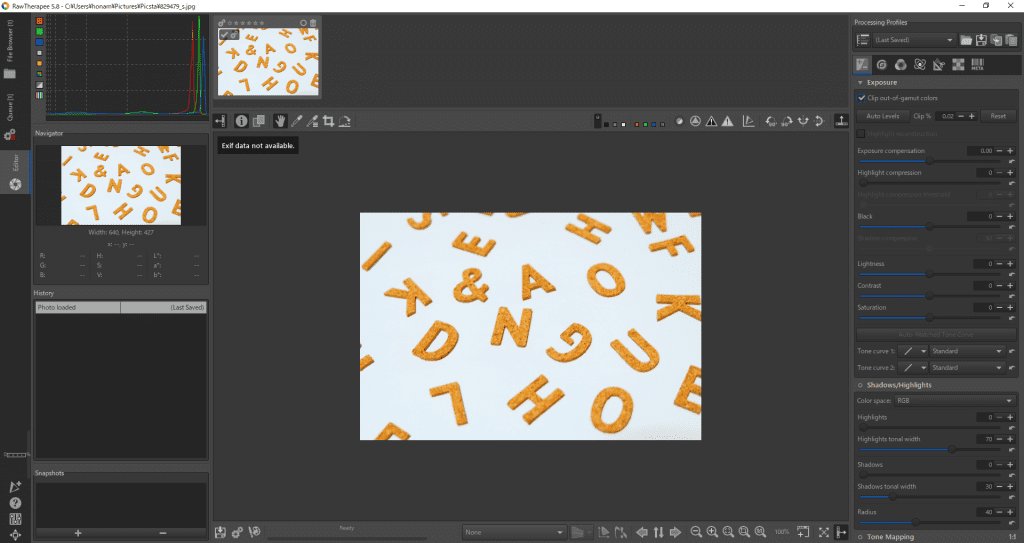
RawTherapeeは無料のRAW現像ソフトとして有名なソフトです。
RawTherapeeの特徴は、無料なのに制限なく使え、機能が豊富なこと。写真の加工や編集に慣れている方は「どのソフトにしようかな?」と迷ったら、とりあえずRawTherapeeを試してみてください。
反対に「全くRAW現像をしたことがない」には機能が多すぎて戸惑ってしまうかもしれないので、後述のもう少し操作がシンプルで分かりやすいソフトがおすすめです。
無料なのに本格的

RawTherapeeは、露出や彩度など基本の項目以外にも、黒レベルやグラデーションフィルター、ノイズ低減など、フリーソフトとは思えないほど本格的なRaw現像に使える機能がたくさん入っています。
項目も記号ではなく言葉で書いてあるので、「ハイライトって何?」などわからない項目の語句を検索して調べやすいというメリットもあります。
複数の画像に一気に同じ加工をしたり、作ったプロファイルを登録・呼び出しすることができたりするなど、使い込むほど便利になる機能も充実しています。
RawTherapeeを使った基本的なRaw現像の仕方については、下の記事を見てみてください。
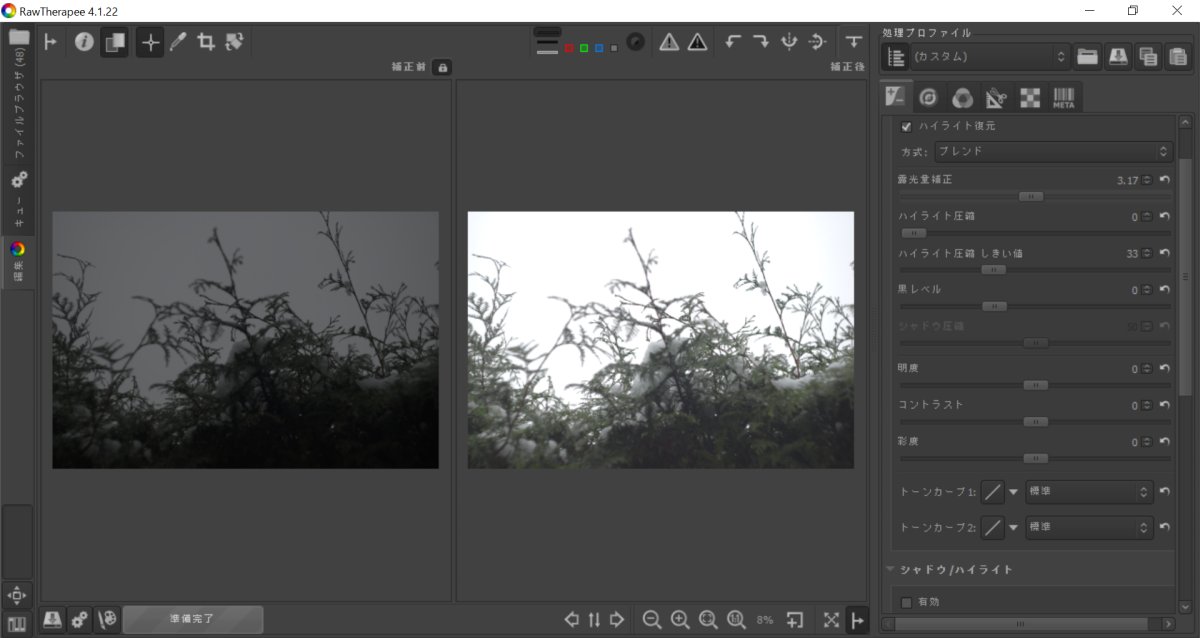 RAWを無料ソフトで現像!おすすめソフト”RawTherapee”の使い方
 機能が多すぎて初心者さんの方で難しいと感じた場合は、これからご紹介していくソフトの中でメニュー項目がわかりやすそうに感じるものから試してみるといいかもしれません。
読み込みが遅いときは… 旧バージョンもおすすめ
RawTherapeeは現在でもアップデートされていて、新しいバージョンも出ていますが、
以前の私のパソコンは最新版を使うにはスペックが足りなかったのか、開くまでに少し時間がかかったりフリーズすることもありましたが、旧バージョンを使ってみることで解決したことがありました。
なので、まずは最新バージョンを試してみて、もしRawTherapeeの起動に時間がかかることがあれば、少し古いバージョンを使ってみると良いかもしれません。
darktable
Rawtherapeeと似たような本格的なソフトにdarktableがあります。
こちらも無料で全機能使えるオープンソースのソフトです。
完全無料で使いたい・操作は調べて覚えられるという方は、RawTherapeeかdarktableを両方インストールして、気に入った方を使うと良いと思います。
本格的な機能が一通り使える
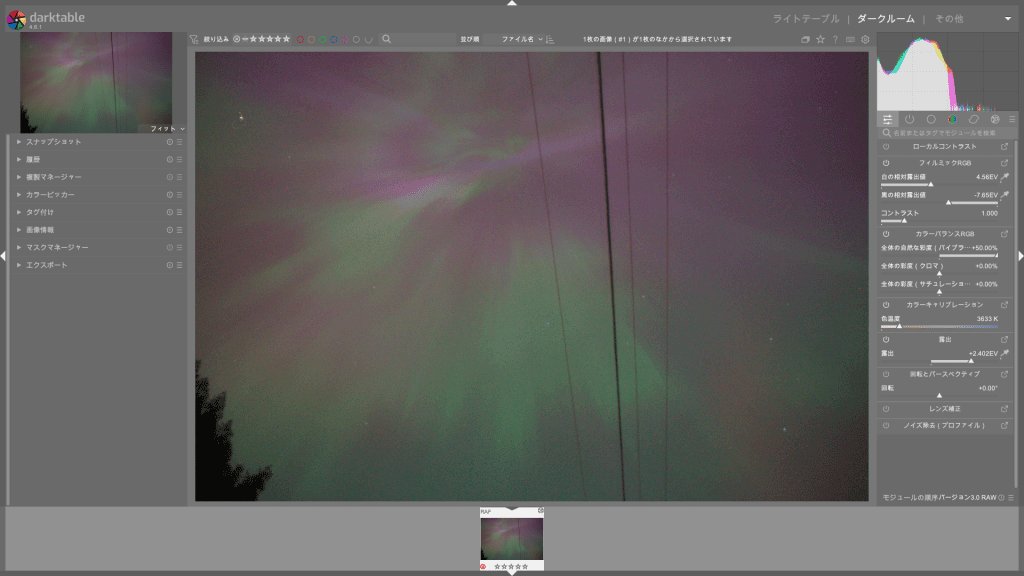
darktableは無料で使える機能だけでも、最初からヒストグラムが表示されたりお気に入りの画像に星をつけておいて絞り込んだりなどかなり本格的な機能が揃っています。
他のソフトでは有料版でしか使えない「かすみの除去」などの機能が使えたりもするので、無料でもある程度の機能を使いこなしたいという方におすすめできると思います。
UIが電源ボタン・スライダーと文字だけというシンプルなデザインで、そこから選択して進んでいくので、項目名さえあればわかる!という方には見やすいと思います。
逆にRAW編集を初めてするという方には項目が多くてわかりにくいと感じるかもしれません。
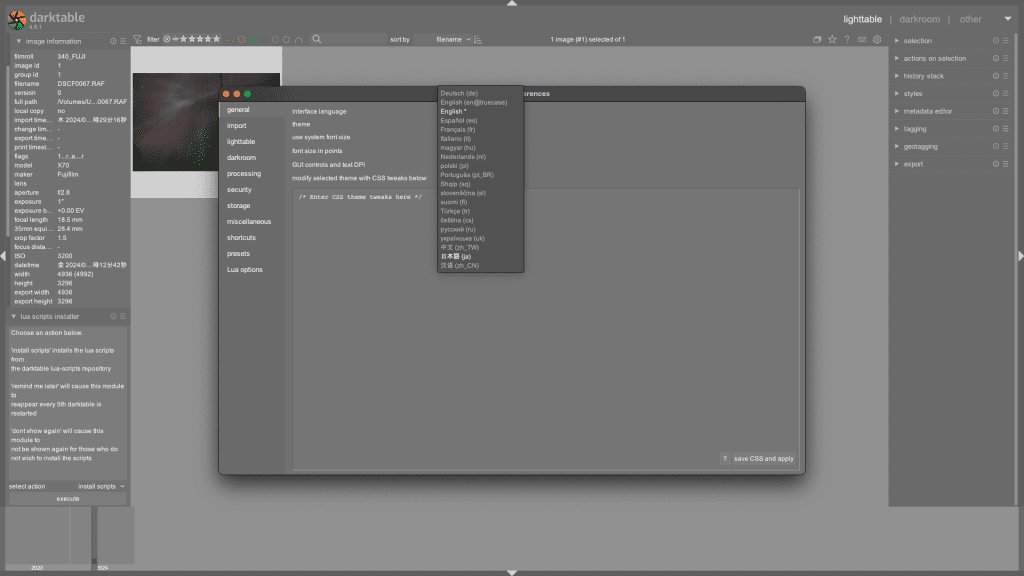
初期設定では英語になっていますが、日本語も対応していて設定から言語を変更することができます。
ART – a fork of RawTherapee
ARTはRawTherapeeの派生版で、有志によって作られたオープンソースのソフトです。
完全無料で機能制限なく使用できます。
RawTherapeeよりもシンプルなUIになっているそうなので、初心者の方にも使いやすくなっているのかもしれません。
Mac版をインストールして試してみたのですが動かなかったので、残念ですがここでは名前の紹介だけさせていただきます。
(Windows版などを実際に使えた際には追記します)
有料ソフトの機能制限付き無料版を利用する
有料ソフトとして売られているRAW現像ソフトでも、機能に制限があり制限内では無料で使えたり、無料お試し期間があったりして無料で使えるものがあります。
無料のソフトを試してみたけど使い心地が良くなかったり、有料ソフトだとどう違うのか確かめてみたい時には無料で使うことのできる有料ソフトを試してみると、RAW現像がどんな感じでできるのか把握しやすくなるかもしれません。
試した後、有料のRAW現像ソフトが気になる方は、ブラックフライデーで安くなっているソフトについてまとめた記事もあるのでよかったら見てみてください。
 非公開: ブラックフライデーでRAW現像ができる写真編集ソフトが最安に!セール価格で買えるおすすめ画像編集ソフト7選
 PhotoDirector
画像編集ソフトとしてPhotoDirectorを聞いたことがある方もいるかもしれませんが、実はPhotoDirectorは無料版もあります。
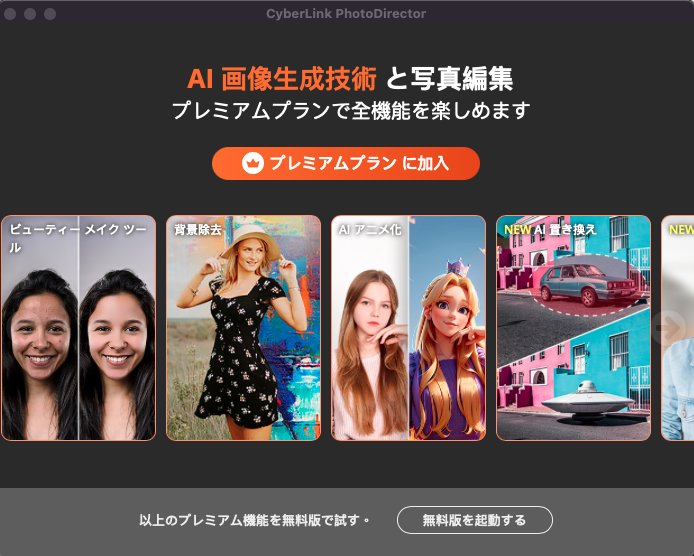
ソフトを起動すると下の方に「無料版を起動する」と出てくるので選択すると、無料で使うことができます。
PhotoDirectorの特徴は、UIが使いやすいこと!直感的に使えるので、RAW現像初心者の方にもおすすめです。
無料版はテンプレートや素材、AI機能の一部が使えないなどの制限はありますが、基本的な機能は問題なく使うことができます。

もし気に入って購入したくなっても、年間プランで月616円、セール時期なら月433円で使えるのでトライしやすいです。
PhotoDirectorをお得に買う方法についての記事もあるので興味があれば参考にしてみてください。
 【2026年1月最新クーポンコード】CyberLinkのソフトをセールで安く購入する方法!PowerDirector 365 が最大35%offに!
 無料版でも基本的な編集には十分
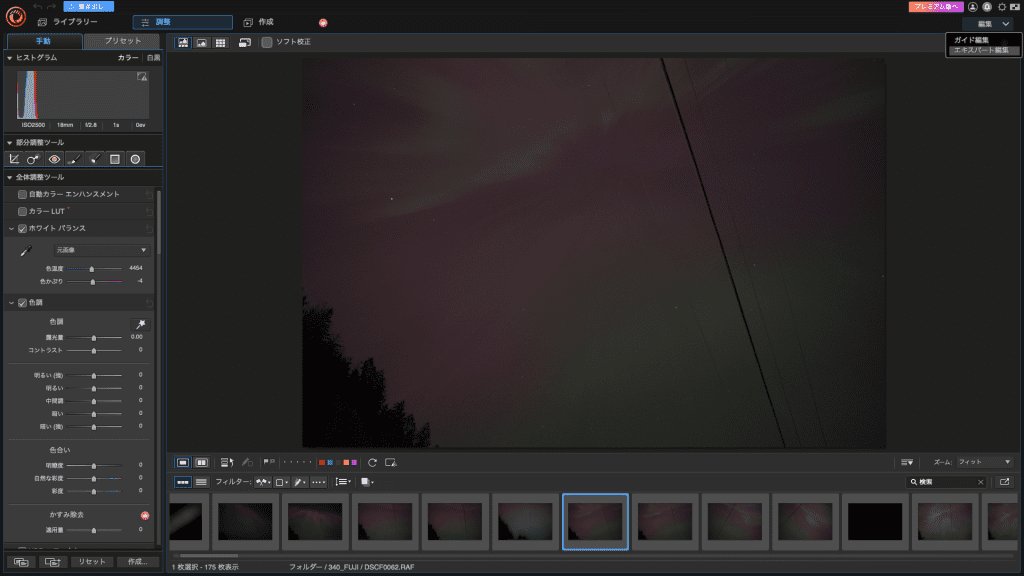
元々いろいろな編集ができるソフトなので、無料版でもRAW現像をするには十分な機能が備わっています。
露出や色合い、コントラストなどは「調整」というメニューの中の「手動」から選択できます。😄
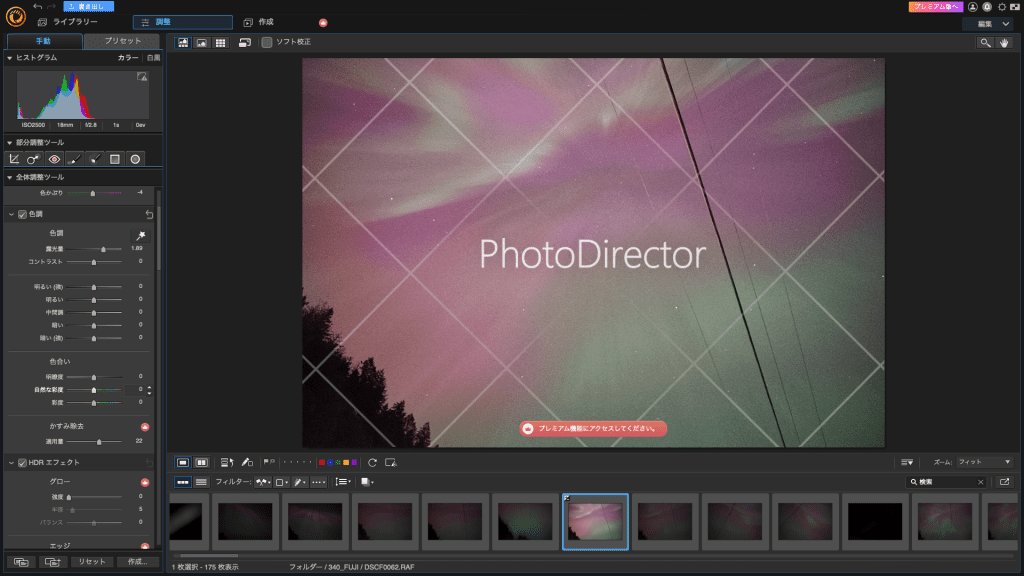
有料版の機能には王冠マークがついていて、選択するとウォーターマークが出てくるのでわかりやすいです。
無料のままエクスポートしたい場合は、ウォーターマークがついていないことを確認してから出力すればOK。
プリセットも作れる
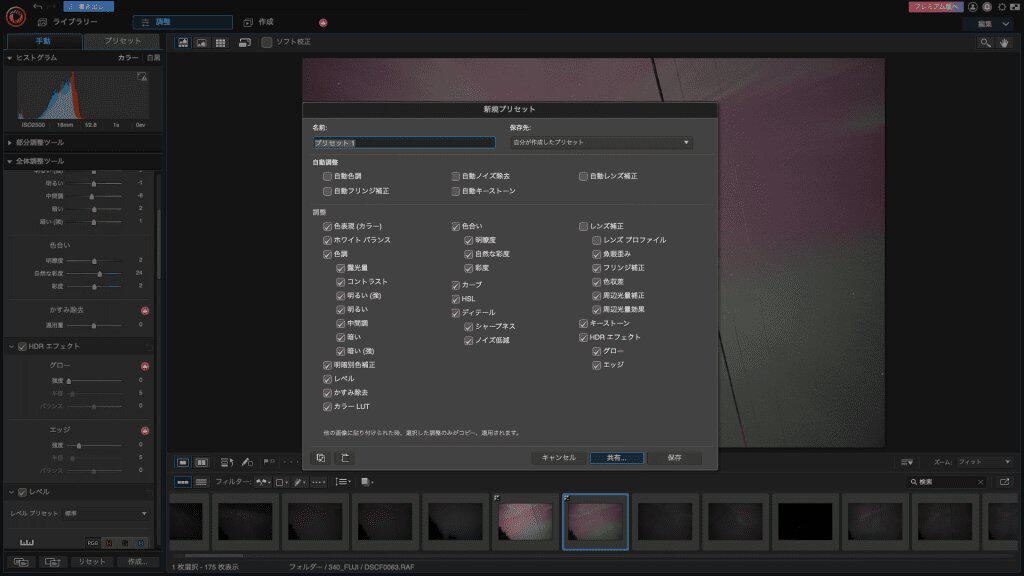
無料で使えるソフトなのに、各項目の選択を保存してプリセットを作成することができます。
何枚も同じ設定にしたい時はプリセットを登録しておけば、まとめて変更することができて便利!
PhotoDirectorを試す時は、ぜひ使ってみてください。
Fotor ダウンロード版
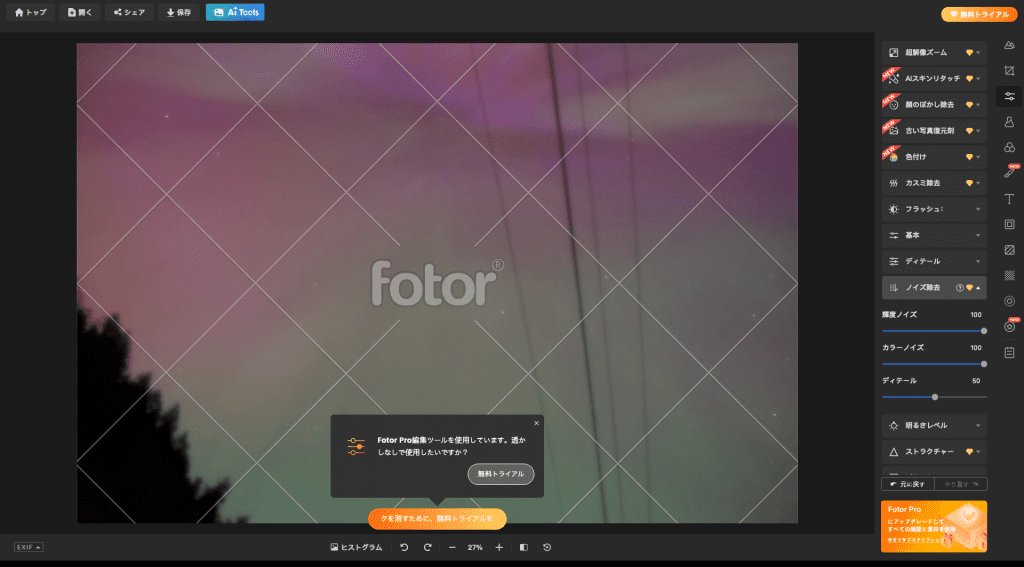
次におすすめするのはFotor。スマホのアプリやオンラインエディタを見かけたことのある方も多いかもしれませんが、ダウンロード版はRAW現像することができます。
FotorはRawTherapeeに比べると、Raw現像の機能は少ないですが、写真加工の知識がなくてもアプリのようにサクサクと簡単に加工できるように作られているソフトです。
有料版でしか使えない機能にはダイヤのマークが付いていますが、それ以外の機能だけを使用して編集する分にはPNGやJPEGへのエクスポートもウォーターマークなしで出力できます。
フィルターが豊富
Fotorの特徴はプリセットフィルターの多さ。例えば、ホワイトバランスも「シアター」「料理」など、あまり見かけないような細かなシーンまで入っています。
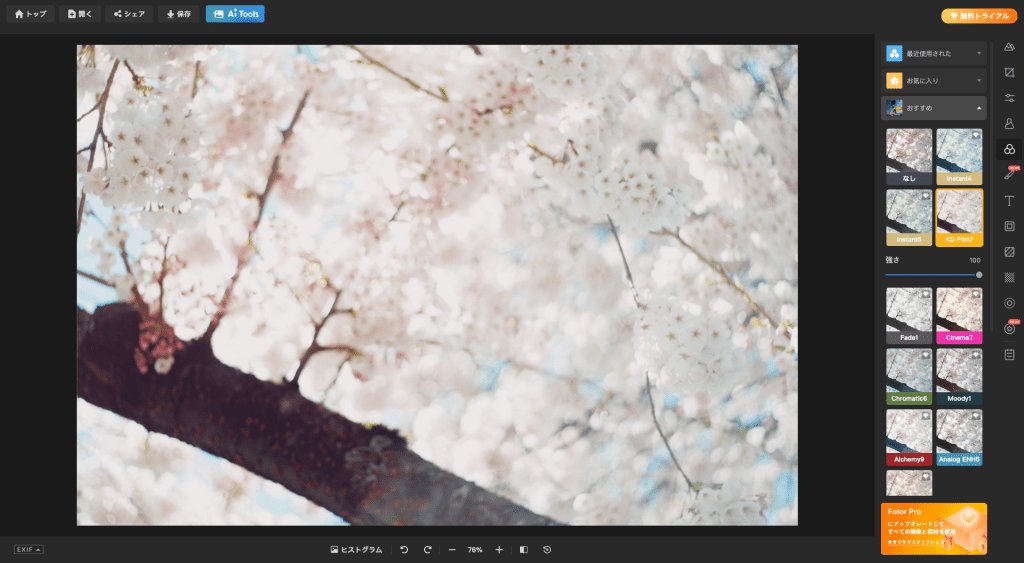
「エフェクト」の中には、画像加工アプリでよくあるフィルターがたくさん入っていて、ワンクリックで好みの質感に変えることができます!(ダイヤのマークがついているものは有料版のみ)
RAWソフトは機能が多すぎてわからない!という初心者の方には、UIもわかりやすくてとっつきやすいかなと思います。(ただし有料のみの機能もあるのでそこだけ編集時に注意してください!)

もし気に入って使い続けたくなった場合は、Fotor Proの年間プランなら月367円で使えます。AIやより多くの機能を使いたい場合はFotor Pro+が月833円です。
PhotoScape X
次にご紹介するPhotoScape Xは、「Raw現像って何?」という初心者さんにおすすめのソフトです。
アプリのようにシンプルで分かりやすい!
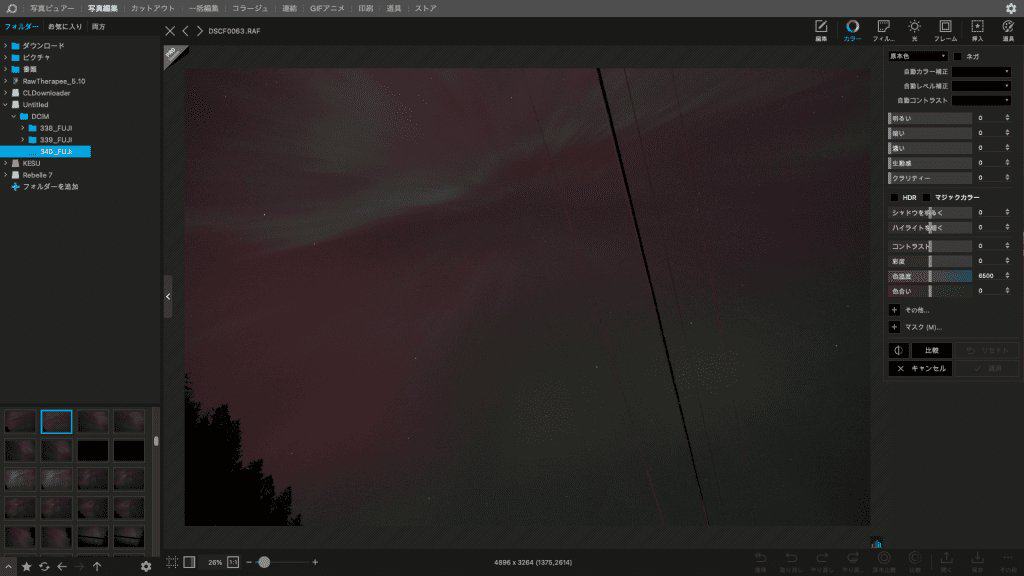
シンプルな操作画面で、各メニューにアイコンで絵が付いているので、どんな機能か見て分かりやすいので、初めての方にも使いやすいと思います。
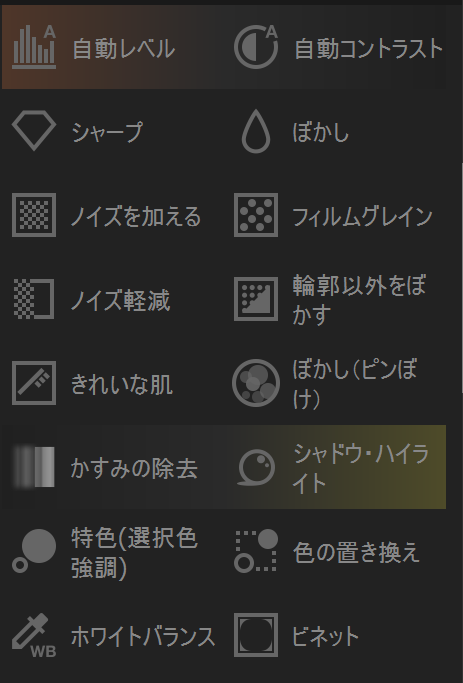
各メニューをクリックすると、スライダーなどが表示されて、コントロールできるようになります。RawTherapeeほど多機能ではないですが、よく使う便利な機能に絞られているので、Raw現像が初めてでも操作に迷うことなく現像できると思います。
基本操作以外にも、写真加工アプリにあるようなフィルターやレンズフレア、文字入れなど付加的な機能がたくさんあって、SNSにアップする画像が最後まで作れちゃうのも便利そうです。
逆にトーンカーブが有料バージョンでしか使えないので、RAW現像で作り込みをしたい方には少し物足りないかもしれません。(有料機能には「PRO」と表示されています。)
PhotoScape Xについても記事にしているので、興味のある方は見てみてください。
 無料でRAW現像ができる【PhotoScape X】簡単な画像編集はこれ1つでOK!使い方とその機能は?
 Darkroom
直感的に操作できる
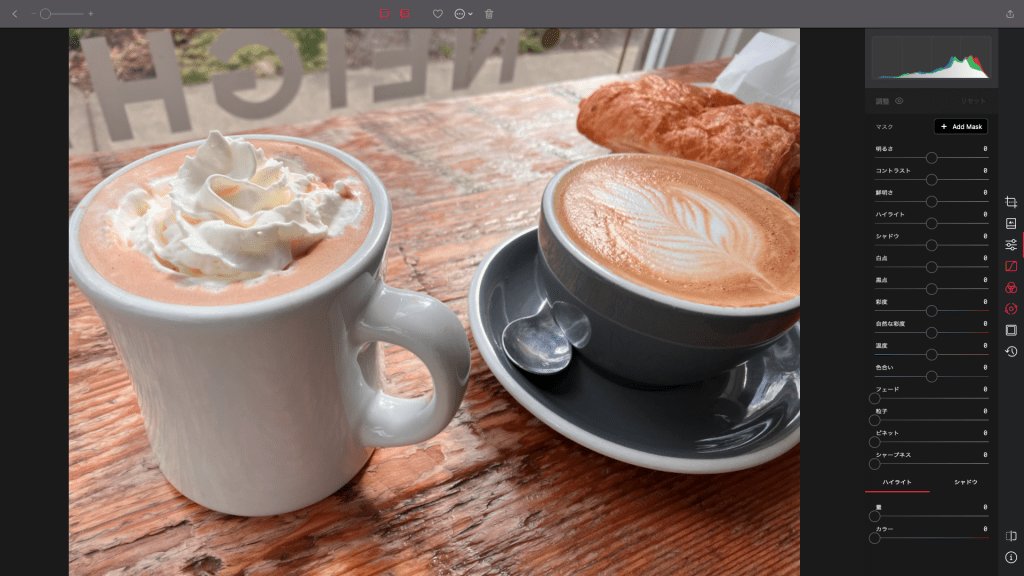
Darkroomも画像編集ソフトの中ではUIがわかりやすく直感的に使いやすいと思います。
シンプルな画面が好みの方や、メニューが多すぎると混乱してしまうという初心者さんにおすすめです。
露出や彩度など基本的な操作は無料で編集することができます。
メニューの中で赤色になっているところが有料機能で、トーンカーブやカラーグレーディングは有料版のみとなります。
スマホやiPadでも使える
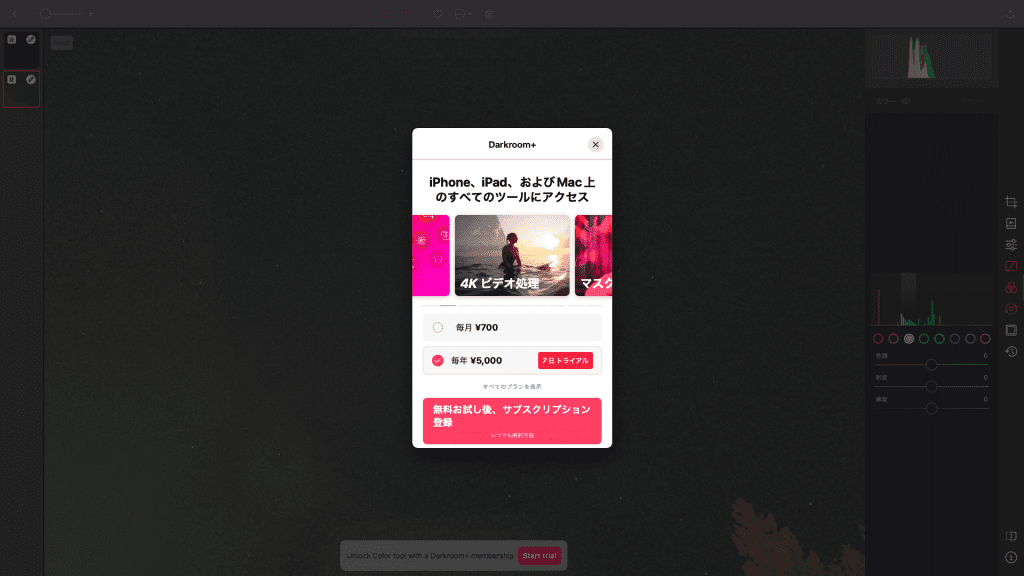
Darkroomはアプリ版やiPad版も出ているので、パソコンが無い時にさっと使いたい!という時に便利です。また、対応しているカメラアプリと連携してすぐに編集を始めることができます。
iCloudのファイルにもアクセスできるので、iPhoneで取った写真をクラウド保存している方やiPhoneで取った写真をiPadやPCで編集するなどマルチデバイスで使いたい方も便利に使えそうですね。
有料ソフトの無料期間お試しを使う
Adobe Lightroom / Photoshop

「Photoshop」「Lightroom」という名前をご存知の方も多いと思いますが、言わずと知れた長く愛用されているソフトも無料体験版で試すことができます。
7日間無料体験ができて、その後14日以内に解約されると返金されるようになっています。
Lightroomは月1480円、PhotoshopとLightroom両方使えるフォトプランは月2380円なので、Raw現像をまとめてしたいときに1ヶ月だけ期間限定で使うとしても、その後使い続けるとしてもCreative Cloudコンプリートプランよりはお財布に優しいと思います。

もちろん7日間だけなら無料で使えるので、まずは試してみるのもいいと思います。
使ってみて気に入ったら、Adobe Lightroom やAdobe Photoshopをお得に購入する方法も記事にしてあるので参考にしてみてください。
 【2026年1月最新】Adobe Creative Cloudセール・学割情報!最大60%OFFの最安値で買う方法を解説
 Luminar Neo
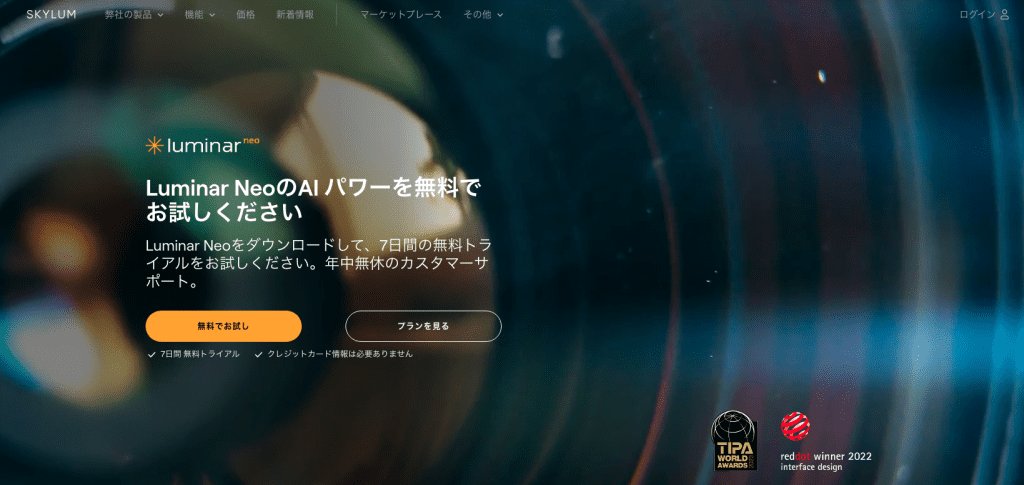
Luminar NeoはAI機能が豊富なソフトです。
7日間の無料トライアル期間は制限なしで使うことができるので、AI機能のついた編集ソフトを使ってみたい方は試してみてください。
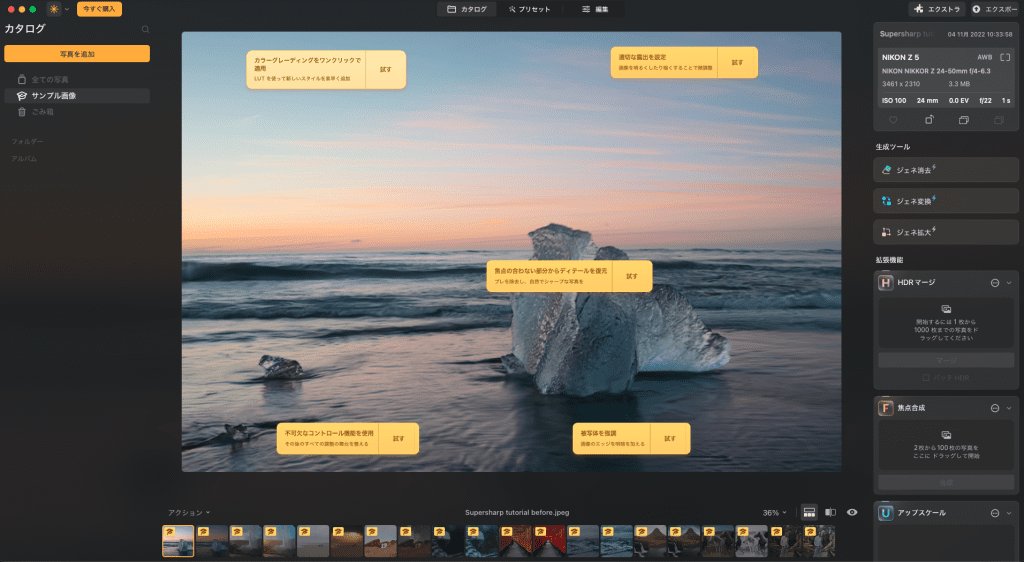
Luminar NeoのAI機能を使うと、露出の違う複数枚の画像をHDRにしたり、撮影後に比率を変えたいときに足りない部分の背景を生成したり、いらない部分を消しゴムで消した時にうまく処理してくれたりと、今まで手動でやっていた作業がAIを使うことで素早く処理できます。
AI機能で作業を効率化したい方にはもちろん、操作も直感的で分かりやすいのでRAW現像初心者の方にもおすすめです。
Luminarさんから当サイト限定のクーポンコードをいただきました!
こちらのコードをカート内にある「プロモーションコードを入力」という欄に入力すると10%OFFになります。
もし無料版を試した後製品版が欲しくなってしまったら、少し安く購入できるのでぜひお使いください。
Luminar Neoに興味のある方は、セール情報についてまとめた記事もあるので参考にしてみてください。
 【2026年1月最新】Luminar Neoのクーポン・セール情報!最大77%OFF セールでSkylumのソフトを安く購入する方法
 Luminarは最近モバイル・パソコン・タブレットがクライドで連携できるようになりました。モバイル版のLuminar Mobileを試してみたので興味のある方はこちらの記事をどうぞ!
 Luminar Mobileの使い方徹底解説!AI機能豊富な写真編集アプリでスマホで写真レタッチがサクサクできるようになった話
 ON1 Photo RAW

ON1 Photo RAWは、RAW現像の基本的な操作はもちろん、高度なAI機能もたくさん詰まったRAW現像ソフトです。ON1 Photo RAWとしてそのままでも編集ソフトとして使用可能ですし、上位版のON1 Photo RAW MAXではLightroomやPhotoshopのプラグインとしても使用することができます。
30日間のトライアルには機能制限がなく全ての機能を試すことができるので、「RAW現像をやってみたいけどある程度長く使ってみたい」という方におすすめです。無料試用期間中は製品版と変わりなく書き出しもできるのでしっかり使用感を確かめることができます。

他のソフトとの大きな違いとしては、写真の整理のしやすさが挙げられます。普通のRAW現像ソフトは「カタログ」といってソフト内に編集するデータをインポートしてから編集し始めるのですが、ON1 Photo RAWはインポートなしでファイルの場所そのままで編集することができます。またキーワードで検索できたりAIで整理してくれる機能もあるので「写真が多すぎて見つけられない!」という方は使いやすいと思います。

Photomator

Appleの一部となったPhotomatorにも無料のお試し期間があります。
7日間無料で使えますし、買い切り版もあるのが個人的には嬉しい驚きでした。
Mac・iPad・iPhone・Vision ProとApple製品であれば共通で使えるので便利です。
無料版は1週間使えるのですが、書き出して保存できる写真は3枚まで。1週間以内なら使い放題!というわけではないのでその点は注意が必要です。

UI自体はシンプルで使いやすいのですが、編集画面に行くまでが少しわかりにくかったので書いておきます。
写真を開くと下にフィルターがずらっと並んでいるのですが、実はここの下がメニューになっています。
白い横線の部分を下から上にスワイプしてください。

するとこんな感じで見慣れたメニューがたくさん出てきます。

個人的には写真を一枚一枚書き出しして保存しなくてもフォト内の写真がそのまま編集済みとして表示されるのがとても便利なアプリだなと思います!
使用感が気になる方は無料で試してみてください。
無料アプリでもRaw現像できる!
「スマホでRaw現像したい」という時には、フリーのアプリを使ってみましょう。
RAWが撮れるスマホ機種で使用されているDNG形式だけでなく、各カメラメーカーのRAW形式にも対応しているアプリに厳選してご紹介します。
Snapseed
一番のおすすめは「Snapseed」。
SnapseedはCanon、Sony、富士フィルム、ニコン、オリンパス、パナソニック、など主要なカメラメーカーのRAWファイル形式に加え、iPhoneのHEICやAndroidのDNG形式などスマホのRAWファイル形式など対応しているファイル形式が多いのが特徴です。(詳しくはこちら)
しかも無料で使えるのでスマホで使えるアプリでRAW現像したい場合はとりあえずSnapseedをおすすめしています。
基本の使い方や応用方法についての記事は以前書いているのでよかったら参考にしてください。
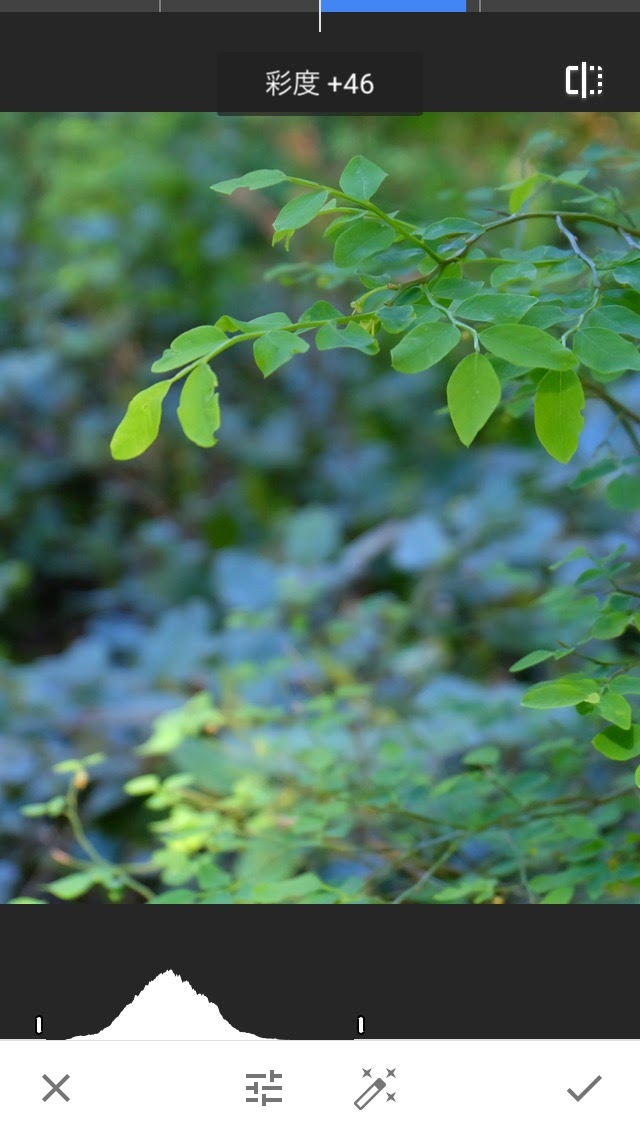 インスタグラムにおすすめ!無料アプリ Snapseedで画像をおしゃれにアップする方法
  【Snapseedの使い方】部分補正を使いこなして写真を蘇らせる方法
 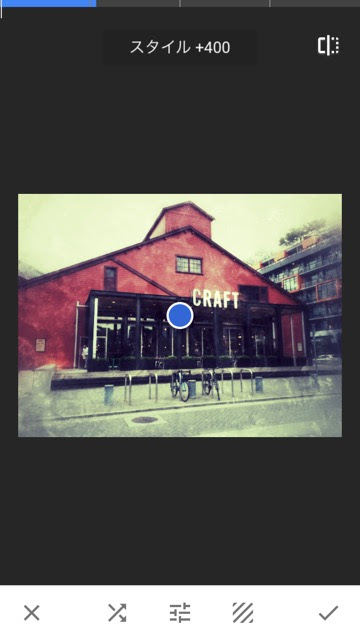 Snapseedでインスタ写真をグレードアップ!おしゃれなフィルター、ボケ加工や二重露光の使い方
 Raw画像を本体に保存

SnapseedでRaw現像するには、まずRawファイルをスマホ本体にダウンロードしておく必要があります。(iPhoneの場合)
カメラのWIFI機能やSDカード、オンラインストレージを使用するなどしてスマホに写真を移動させてください。スマホで撮ったRAW写真の場合はそのままでOKです。

一度本体に保存できれば、あとはいつも通り画像を開いて、調整をするだけ。
念のためちゃんとRawファイルを編集できてるのか確認してみると
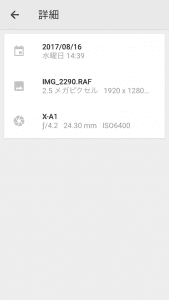
こんな感じでしっかりと「RAF (fujifilmのRawファイル形式)」と表示されていました。
手元にパソコンがない場合や、スマホで手軽に編集したい場合は、ぜひ試してみてください。
VSCO (HEIC (iPhone Raw形式のみ))
iPhoneユーザーの方でiPhone・iPad内でRaw編集したい時にはVSCOもおすすめです。
(AndroidのRaw形式には対応していないので注意!)
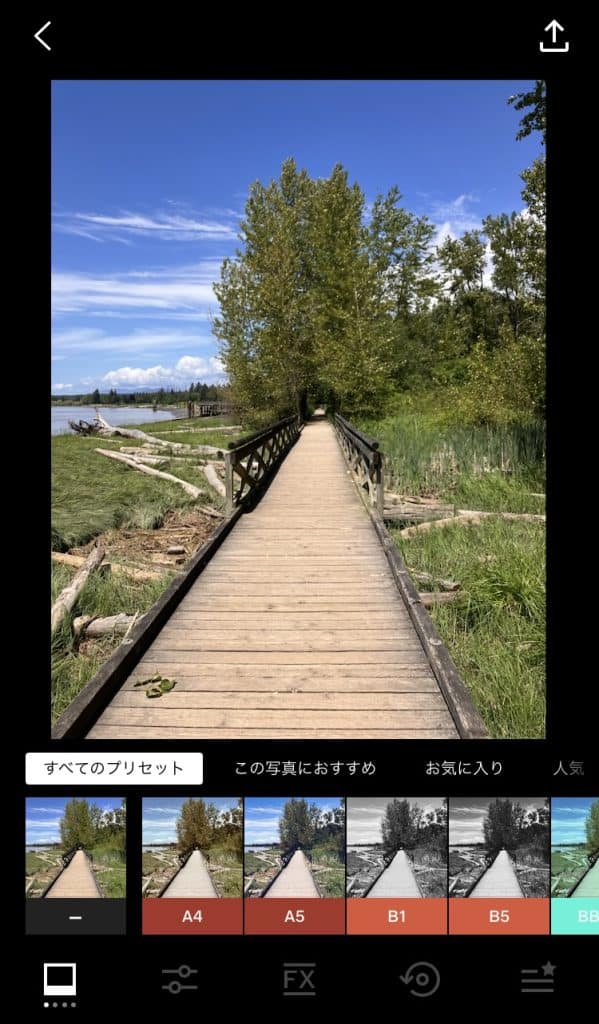
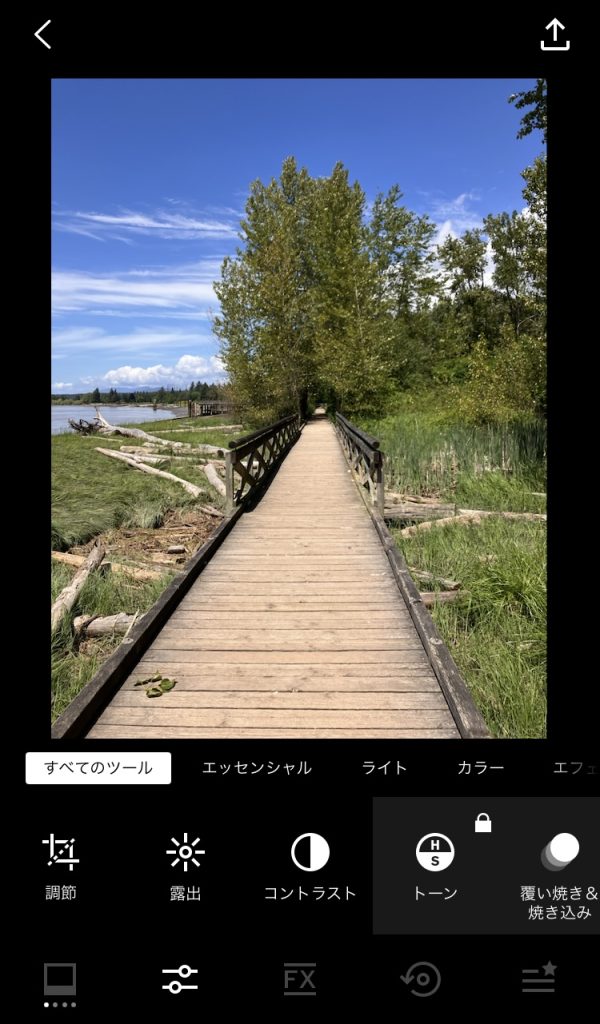
UIがシンプルですっきりしているので見やすいことと、有料プランに入るとプリセットの種類が増え、あまり考えなくても簡単におしゃれな画像を作ることができるのも楽そうです。
色々と細かく設定を作り込んで編集したい方・完全無料が良い方はSnapseedがおすすめです。
ファイル形式変換だけなら【I♡IMG】

Rawで撮った写真をすぐに友達にあげたい時や、SNSにアップしたい時にすごく便利なのが「I♡IMG」 (I Love IMG)。
ブラウザー上にRawファイルをアップするだけで、JPEGに変換してくれます。

対応しているRaw形式も、「CR2・RW2・NEF・ARW・SR2・ORF・PEF・RAF・RAW」とたくさんあるので、有名メーカーのカメラで撮った画像ならほぼどれでも使えると思います。
フリーソフトでRaw現像を楽しむ♪
Raw現像は「もう無理かも」と思った画像が案外使えるようになってくれたりと、編集していくと「おおっ!」「ここまで変わるんだ!」と楽しい作業です。
無料なら気軽に試すことができるので、ぜひ気になったソフトでRaw現像にトライしてみてくださいね♪